¿Cómo crear un producto no inventariado?
En Aliaddo los productos no inventariados son ítems que no requieren un control por cantidades, lo que te permite manejar libremente las cantidades y movimientos según las necesidades operativas de tu empresa.
 Pasos para crear un producto no inventariado
¡Sigue estos sencillos pasos para crear un producto no inventariado y gestionar tus operaciones con mayor flexibilidad!
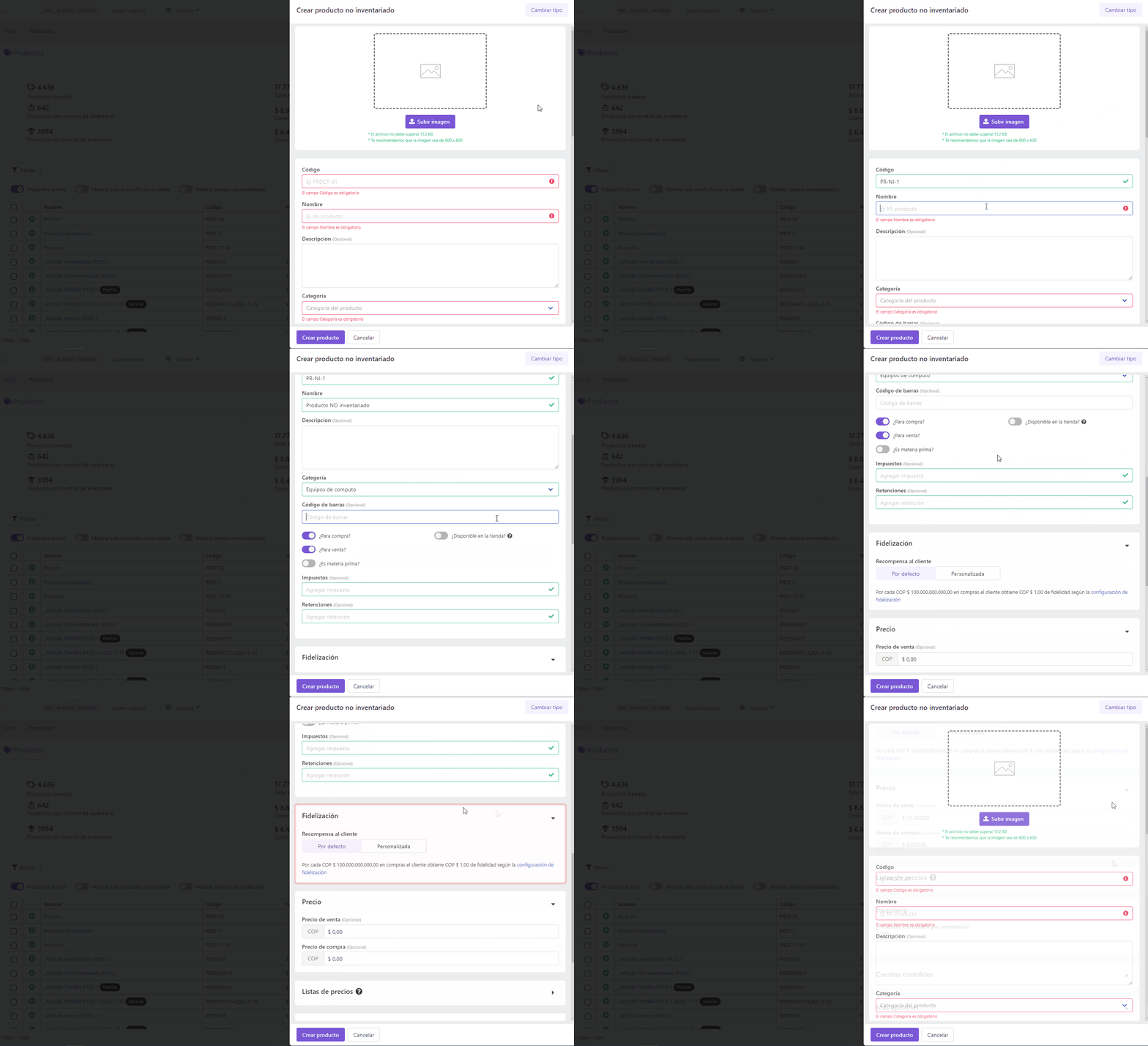
1. Accede al módulo de Productos:
- Dirígete al módulo de Productos, selecciona la opción Consultar, y luego haz clic en el botón Crear.

2. Crear un Producto no inventariado:
- Se mostrará una ventana en la parte derecha de la pantalla. Selecciona la opción Producto no inventariado.

3. Completa el formulario:
- En el formulario deberás ingresar toda la información correspondiente al producto.
- Si lo deseas puedes agregar una imagen para el producto.
Campos del formulario
- Código: Ingresa un código diferente que identifique a cada producto, puede ser numérico o alfanumérico.
- Nombre: Ingresa un nombre que identifique tu producto o servicio.
- Descripción (Opcional): Puedes agregar detalles adicionales sobre el producto.
- Categoría: Selecciona la categoría a la que pertenece el producto. ➤ ¿Cómo crear categorías de un producto?
- Código de barras (Opcional): Si eres usuario del módulo de punto de venta (POS) puedes ingresar aquí el código de barras del producto.
- Puedes activar las siguientes opciones:

- Impuestos (Opcional): Puedes agregar impuestos si aplica. ➤ ¿Cómo crear impuestos?
- Retenciones (Opcional): Puedes agregar retenciones si aplica. ➤ ¿Cómo crear retenciones?
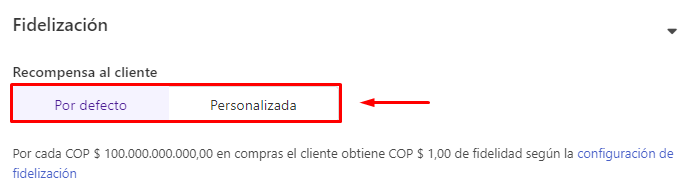
- Fidelización: Puedes configurar la recompensa al cliente de forma personalizada o dejarla por defecto. ➤ ¿Cómo configurar las recompensas por fidelidad?
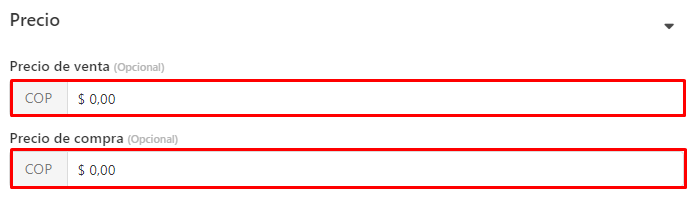
- Precio (Opcional): Puedes incluir el precio de venta y precio de compra del producto.
¡Nota!
También puedes agregar a tu producto las siguientes características:
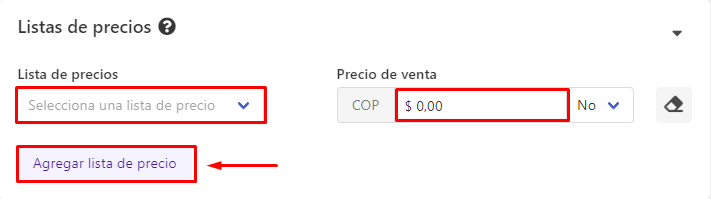
- Listas de precios: Establece el precio del producto en tus diferentes listas de precios. ➤ ¿Cómo crear una lista de precios?
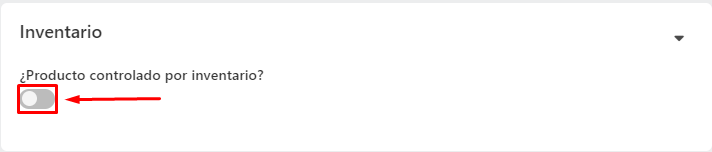
- Inventario (Aquí puedes definir si el Producto es controlado por inventario)
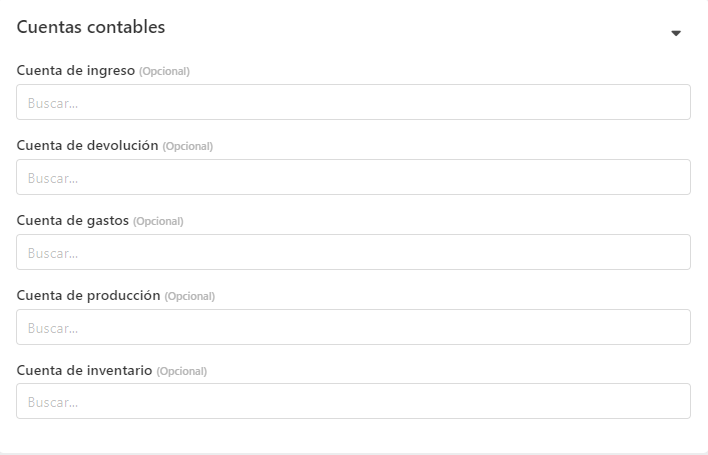
- Cuentas contables
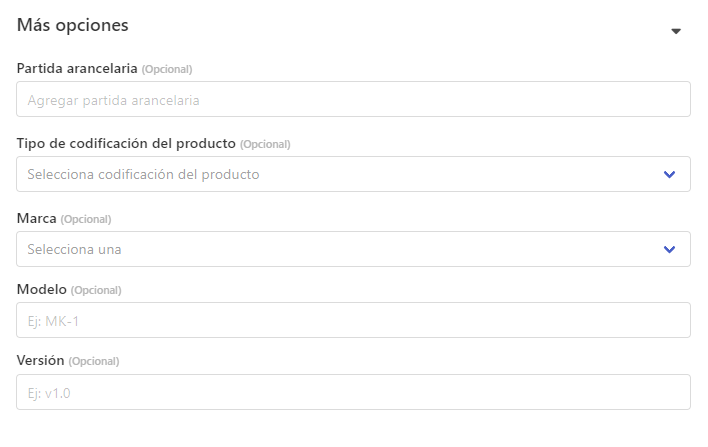
- Más opciones
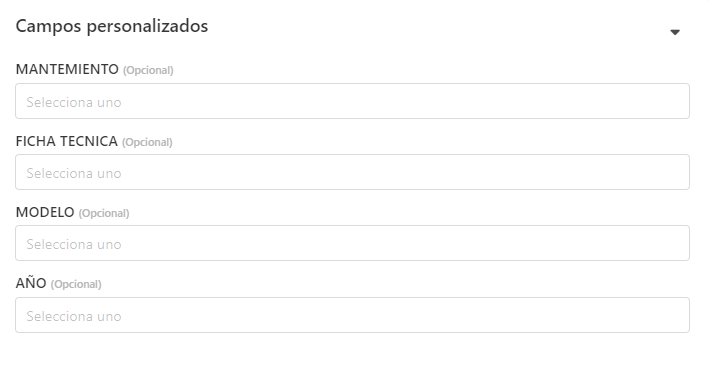
- Campos personalizados
4. Guardar el producto:
- Una vez hayas completado los campos, revisa que la información sea correcta.
- Finalmente, haz clic en el botón Crear producto para que el producto quede registrado.

✨ ¡Y listo!
Así de fácil es crear productos no inventariados en Aliaddo.
¡Estamos felices de ayudarte! Si tienes alguna duda o necesitas asistencia, no dudes en escribirnos a soporte@aliaddo.com con la descripción de tu solicitud y te daremos una respuesta personalizada. Nuestro equipo te responderá a tu correo registrado en un tiempo máximo de 48 horas.
¡Empresarios increíbles merecen un software increíble!