¿Cómo crear un servicio en Aliaddo?
Los servicios son ítems que no requieren control de inventario o cantidades, ya que suelen ser actividades realizadas por terceros, como una asesoría o la reparación de equipos, ajustándose a las necesidades operativas de tu empresa.
 Pasos para crear un servicio
¡Sigue estos sencillos pasos para crear un servicio en Aliaddo y gestionar tus operaciones con facilidad!
1. Accede al módulo de Productos:
- Dirígete al módulo de Productos, selecciona la opción Consultar, y luego haz clic en el botón Crear.

2. Crear un Servicio:
- Se mostrará una ventana en la parte derecha de la pantalla. Selecciona la opción Servicio.

3. Completa el formulario:
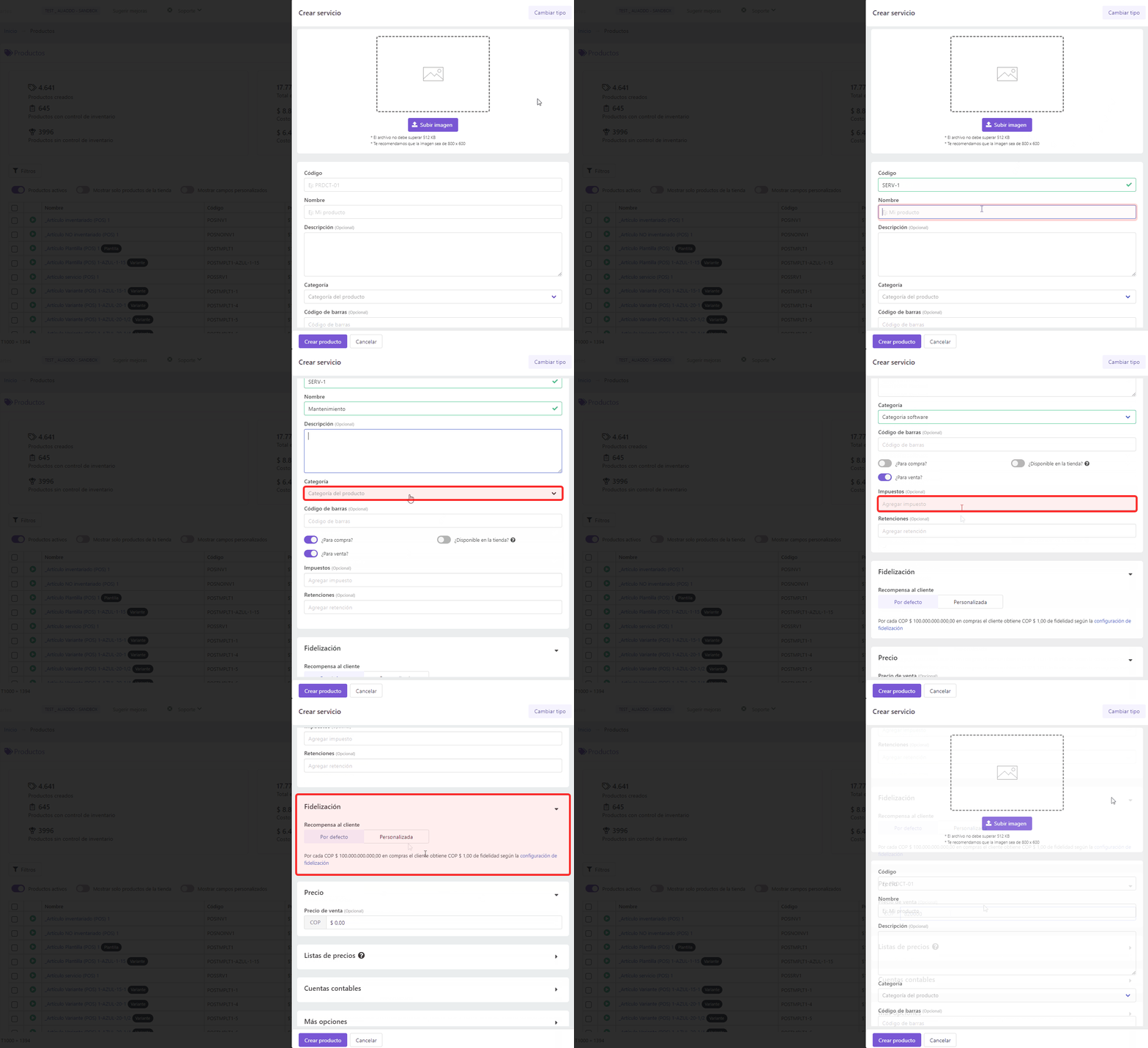
- En el formulario deberás ingresar toda la información correspondiente al servicio.
- Si lo deseas puedes agregar una imagen para el servicio.
Campos del formulario
- Código: Ingresa un código numérico o alfanumérico que identifique el servicio.
- Nombre: Ingresa un nombre que identifique el servicio.
- Descripción (Opcional): Detalles adicionales sobre el servicio.
- Categoría: Selecciona la categoría correspondiente. ➤ ¿Cómo crear categorías de productos?
- Código de barras (Opcional): Útil para usuarios del módulo POS.

- Impuestos / Retenciones: Puedes agregar impuestos si aplica. ➤ Ver tutorial
- Fidelización: Configura recompensas personalizadas.
- Precio (Opcional): Incluye precio de venta y compra.

¡Nota!
También puedes agregar a tu servicio las siguientes características:
- Listas de precios: Establece diferentes precios de venta. ➤ ¿Cómo crear una lista?
- Cuentas contables y más opciones.
4. Guardar el servicio:
- Una vez hayas completado los campos, revisa que la información sea correcta.
- Finalmente, haz clic en el botón Crear producto para que el servicio quede registrado.

✨ ¡Y listo!
Así de fácil es crear servicios en Aliaddo.
¡Estamos felices de ayudarte! Si tienes alguna duda o necesitas asistencia, no dudes en escribirnos a soporte@aliaddo.com con la descripción de tu solicitud.
¡Empresarios increíbles merecen un software increíble!