¿Cómo pagar un gasto en Aliaddo?
Al registrar un gasto en Aliaddo, defines si este será pagado de contado o a crédito. Puedes realizar el pago parcial o total del gasto, y aplicar retenciones correspondientes si es necesario. El sistema también permite informar el saldo actualizado en tu cuenta bancaria o caja.
✨ Para realizar el pago de tus gastos en Aliaddo, solo sigue estos pasos:
💸 Pasos para pagar un gasto en Aliaddo
1. Ingresa al módulo de facturas de compra:
- Desde el menú principal de Aliaddo, dirígete al módulo de Compras.
- Haz clic en la opción Facturas de compra. Aquí encontrarás todos los documentos relacionados con tus compras, incluyendo:
- Facturas de compra
- Documentos soporte
- Gastos

2. Selecciona el gasto a pagar:
- Busca el gasto que deseas pagar y selecciónalo. Asegúrate de que en la columna Tipo, el registro corresponda a un "Gasto".
- Una vez seleccionado el gasto, verás que en la parte superior aparece el botón Pagar.
Si necesitas consultar otros gastos, puedes seguir este enlace:

Recuerda:
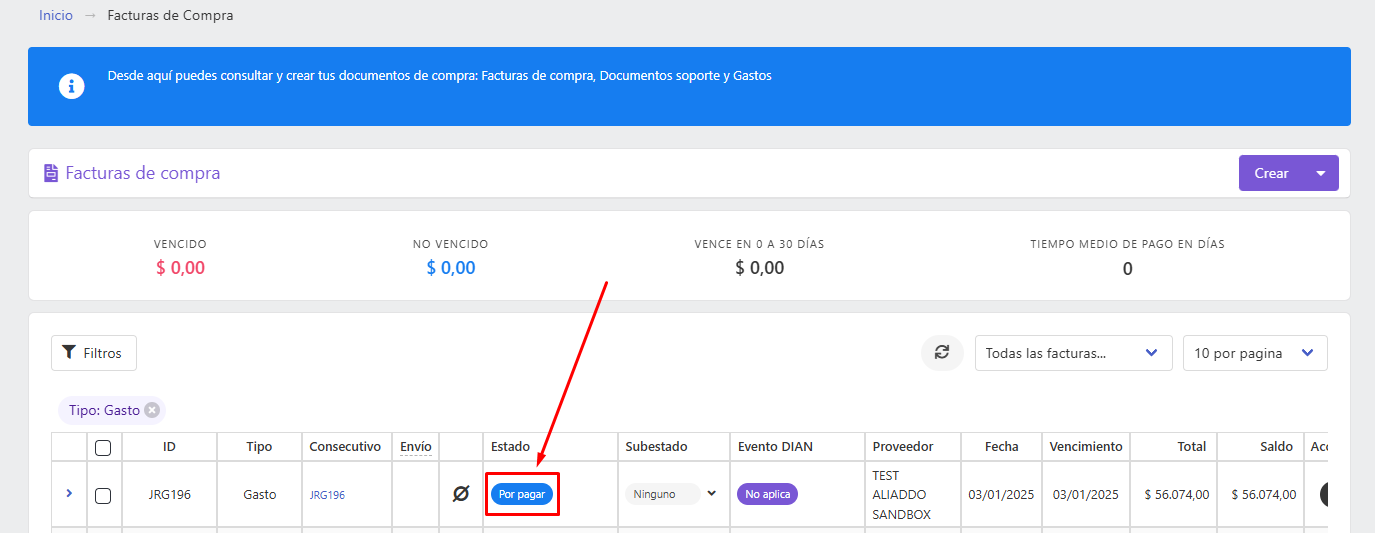
Si tienes varios gastos pendientes, puedes seleccionarlos todos y realizar un solo pago que los cubra a todos, siempre y cuando su estado sea Por pagar.
¡Así podrás ahorrar tiempo y gestionar tus pagos de forma más eficiente!

3. Completa la información de pago:
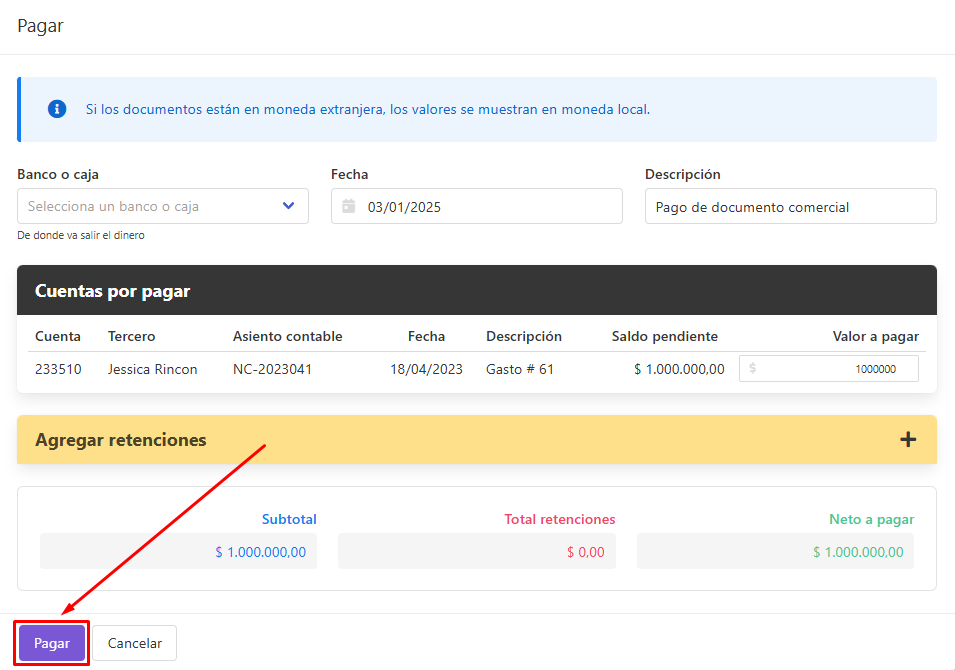
- Al seleccionar el botón Pagar, se abrirá una ventana en la que deberás ingresar los datos del pago.
- Registra la información requerida y verifica que el valor en el campo Neto a pagar sea correcto antes de confirmar el pago.
Campos del formulario:
A continuación, te mostramos una breve descripción de cada campo (los marcados con * son obligatorios):
- Banco o caja *: Selecciona la cuenta desde la cual se realizará el pago.
- Fecha *: Indica el día, mes y año en que realizas el pago (se tomará como fecha del comprobante).
- Descripción (Opcional): Detalles adicionales que aparecerán en el comprobante de pago.
- Cuentas por pagar *: Aquí puedes ver la información del gasto e ingresar el valor a pagar, ya sea parcial o total.
- Agregar retenciones (Opcional): Selecciona si aplicarás algún tipo de retención en el comprobante de pago.

4. Pagar el gasto:
- Una vez que hayas revisado los detalles del gasto, haz clic en el botón Pagar para completar la transacción.
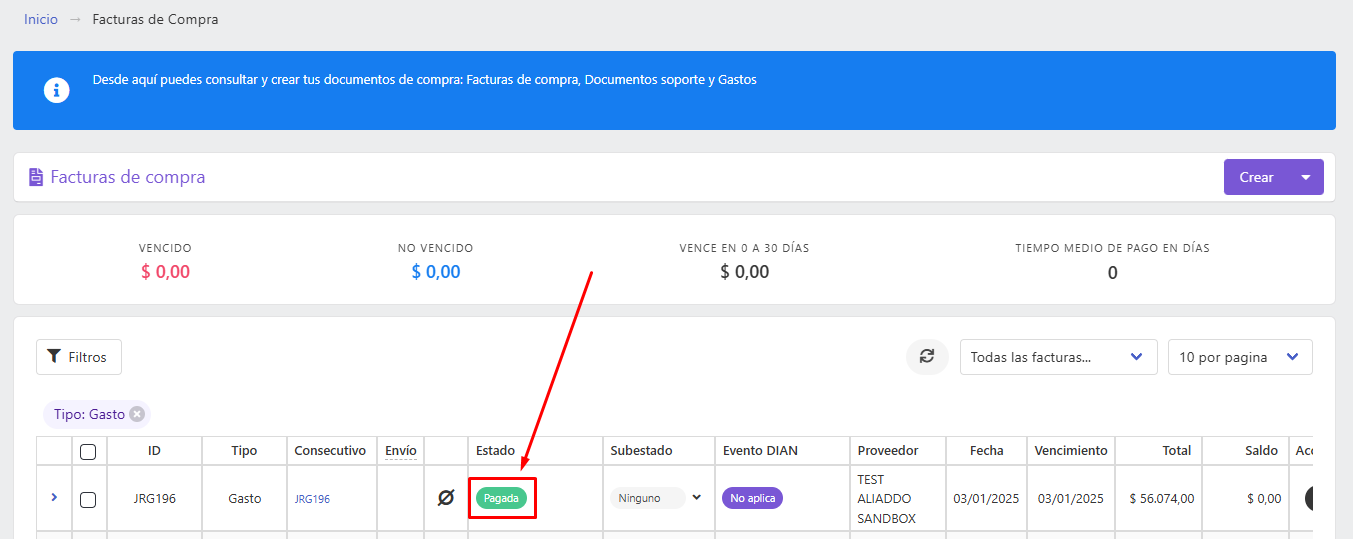
☝ Si pagas el monto total, el estado del gasto cambiará automáticamente a Pagado.
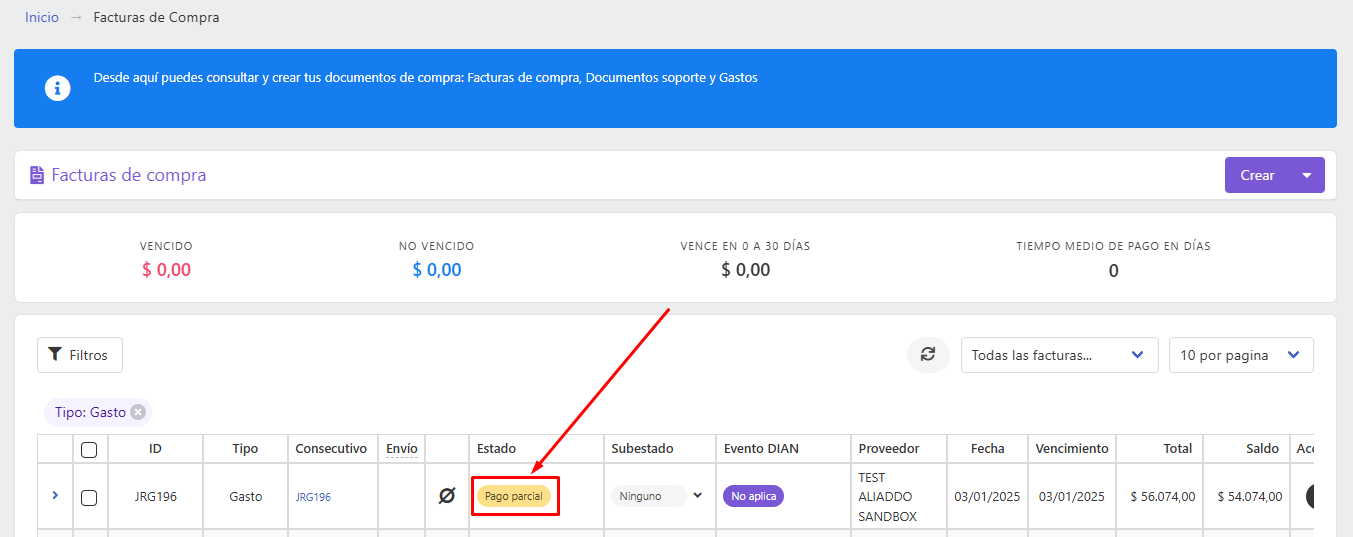
☝ Si realizas un pago parcial, el estado se actualizará a Pago parcial.
↓
↓
✨ ¡Y listo!
¡Así de fácil puedes pagar tus gastos registrados! Con Aliaddo, tu contabilidad va en piloto automático

¡Estamos felices de ayudarte! Si tienes alguna duda o necesitas asistencia, no dudes en escribirnos a soporte@aliaddo.com con la descripción de tu solicitud y te daremos una respuesta personalizada. Nuestro equipo te responderá a tu correo registrado en un tiempo máximo de 48 horas.
¡Con Aliaddo, tu contabilidad en piloto automático!