¿Cómo editar o eliminar campos personalizados?
¿Por qué editar o eliminar campos personalizados?
En Aliaddo, los campos personalizados te ofrecen la flexibilidad de adaptar el sistema a las necesidades únicas de tu negocio. Sin embargo, puede llegar el momento en que necesites hacer ajustes, como:
 Editar: Cambiar el nombre del campo, información o las opciones del campo personalizado.
 Eliminar: Quitar campos que ya no son necesarios para mantener tus formularios organizados.
En este tutorial, te enseñaremos paso a paso cómo hacerlo de forma fácil y rápida.
☝ Ejemplo práctico:
Imagina que tienes un negocio de ventas y has creado un campo personalizado llamado “Costo de envío” para tus productos. Más adelante, decides que este campo debe incluir descuentos, así que necesitas cambiarlo a “Costo de envío con descuento”.
Además, si en algún momento ya no requieres este campo, puedes eliminarlo de manera permanente para mantener tus datos organizados.
 Pasos para editar o eliminar campos personalizados
1. Accede al módulo de Campos Personalizados:
- Desde el menú principal de Aliaddo, haz clic en Configuración.
- En la sección Preferencias, selecciona Campos personalizados.

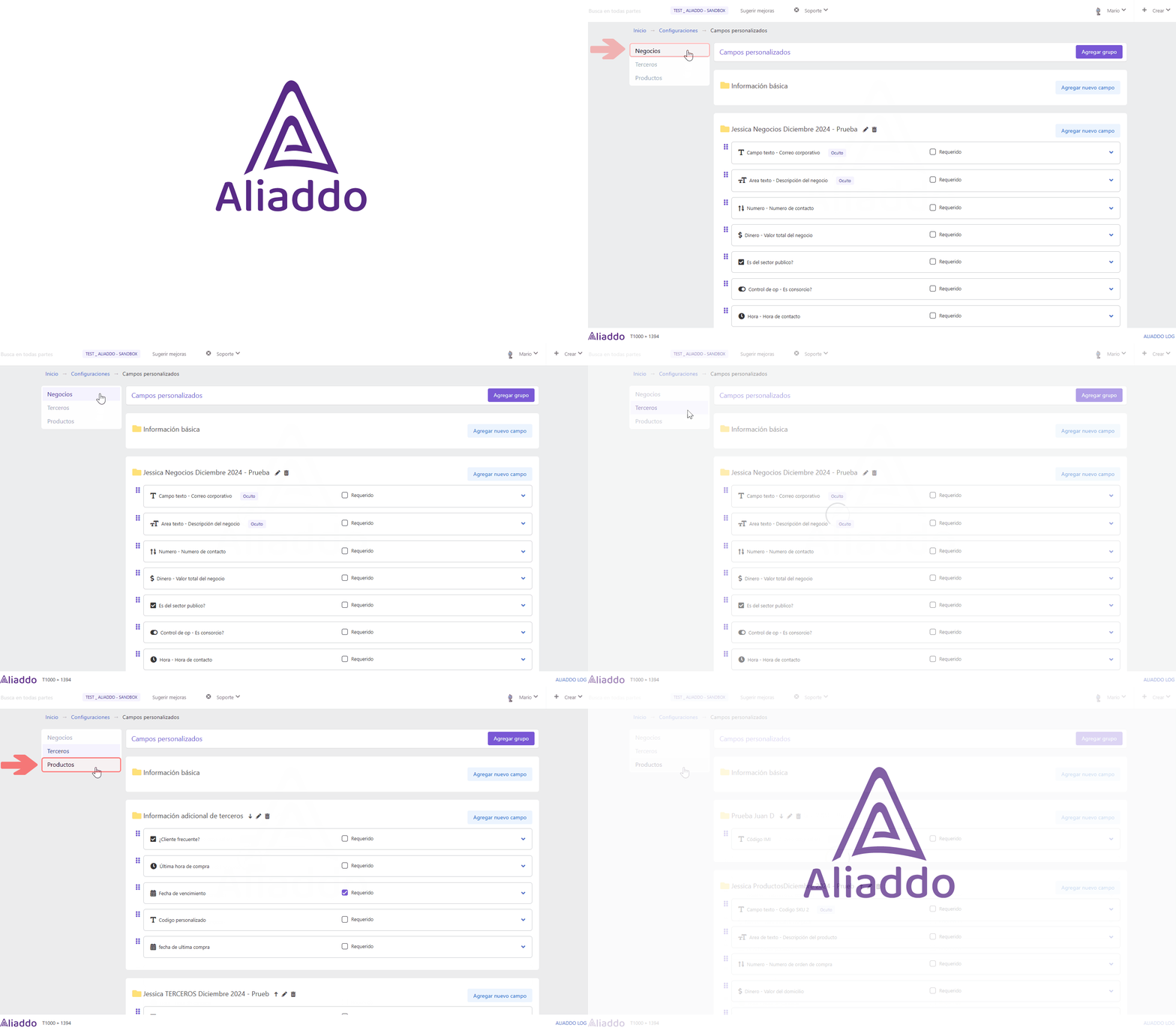
2. Selecciona el módulo donde se encuentra el campo personalizado:
Dependiendo de si el campo está relacionado con Terceros, Productos o Negocios, selecciona el módulo correspondiente:
- Terceros: Información sobre clientes, proveedores o contactos.
- Productos: Datos sobre tus productos o servicios.
- Negocios: Información sobre tus oportunidades de venta.
Haz clic en el módulo que contiene el campo personalizado que deseas editar o eliminar.
3. Edita un campo personalizado:
Si deseas modificar un campo que ya has creado, sigue estos pasos:
- Busca el grupo donde se encuentra el campo que deseas editar.
- Haz clic en el icono de flecha hacia abajo
 que aparece junto al campo personalizado. Esto desplegará la información del campo.
 - Haz clic en el botón Editar para abrir el formulario y realizar los cambios necesarios.
- Haz clic en Guardar para confirmar los cambios.

Importante:
- Nombre Interno: Este identificador no se puede modificar una vez creado.
- Tipo de Campo: No es posible cambiar el tipo de campo (por ejemplo, de texto a número). Si necesitas un tipo de campo diferente, deberás crear un nuevo campo personalizado.
4. Eliminar un campo personalizado:
Si ya no necesitas un campo y deseas eliminarlo, sigue estos pasos:
- Busca el grupo donde se encuentra el campo que deseas eliminar.
- Haz clic en el icono de flecha hacia abajo que aparece junto al campo personalizado para desplegar su información.
- Haz clic en el botón Eliminar.
- Confirma la eliminación haciendo clic en Sí. El campo se eliminará de manera permanente.

✨ ¡Y listo!
Así de rápido y sencillo puedes editar o eliminar campos personalizados en Aliaddo. Esto te permite mantener el sistema limpio y actualizado, asegurando que solo almacenes la información más relevante para tu negocio.
¡Estamos felices de ayudarte! Si tienes alguna duda o necesitas asistencia, no dudes en escribirnos a soporte@aliaddo.com con la descripción de tu solicitud y te daremos una respuesta personalizada. Nuestro equipo te responderá a tu correo registrado en un tiempo máximo de 48 horas.
¡Con Aliaddo, tu contabilidad en piloto automático! 😊