¿Cómo refrescar la caché del navegador?
 ¿Aliaddo no está funcionando como debería?
Si notas que algunas funciones no responden, ciertos elementos no cargan bien o la interfaz se ve extraña, no te preocupes. Es posible que tu navegador esté guardando versiones antiguas del sistema, lo que puede causar errores temporales.
Una forma rápida y efectiva de solucionarlo es borrando los datos almacenados del sitio directamente desde el navegador. Es más fácil de lo que parece y puede ayudarte a recuperar el funcionamiento normal en segundos. ✨
 Pasos para refrescar la caché del sitio de Aliaddo
1. Abre las herramientas del desarrollador:
Dentro de Aliaddo, haz clic derecho en cualquier parte de la página y selecciona la opción Inspeccionar.
También puedes usar el atajo de teclado:
-
 Ctrl + Shift + I (Windows)
-
 Cmd + Option + I (Mac)

2. Ve a la pestaña de "Aplicación":
En el panel de herramientas que se abre, haz clic en la pestaña llamada "Application" (puede aparecer como "Aplicación" si tu navegador está en español).

3. Selecciona "Almacenamiento" (Storage):
En el menú lateral izquierdo, ubica y haz clic en la opción "Storage" o "Almacenamiento".
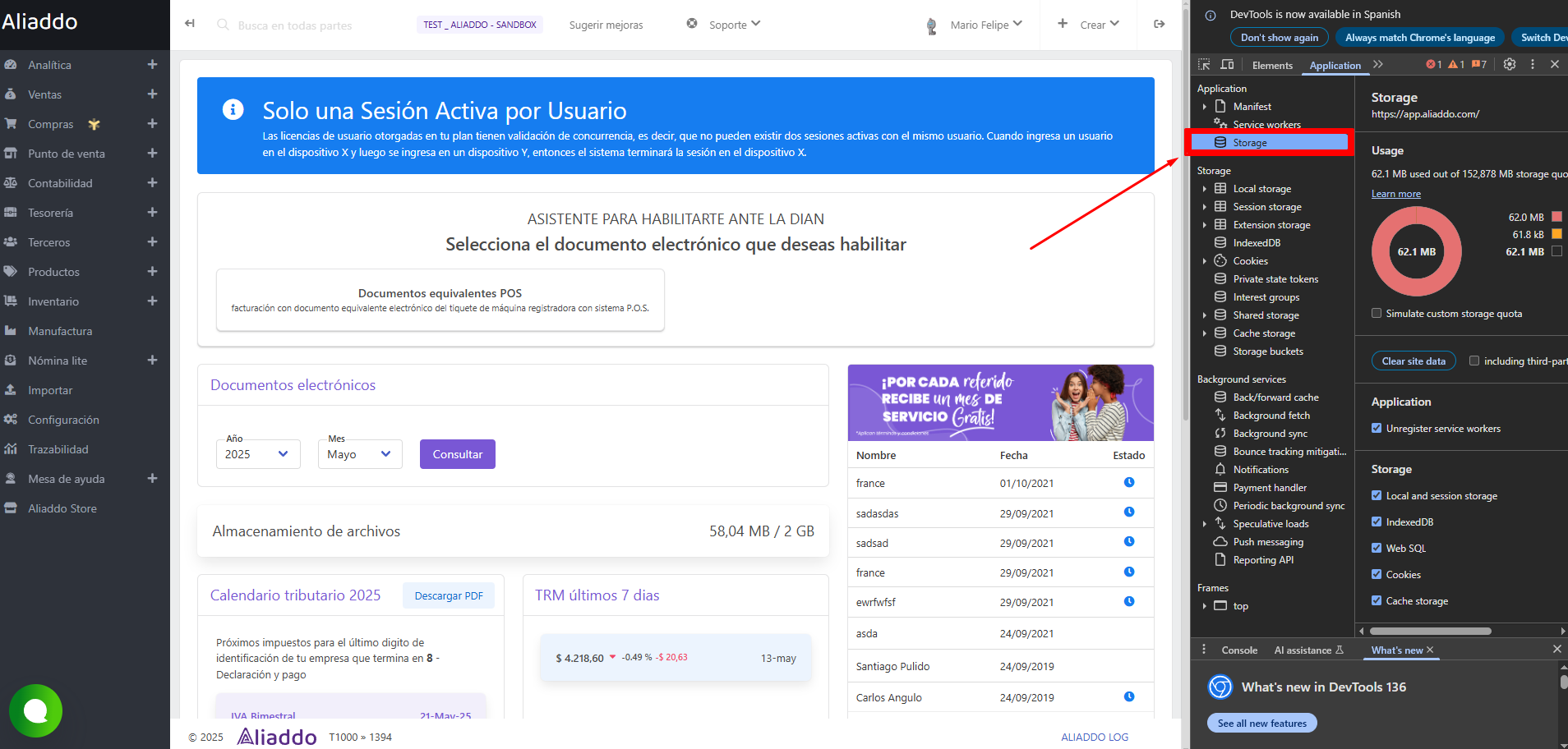
4. Borra los datos del sitio:
En el panel principal, verás un botón llamado "Clear site data" o "Borrar datos del sitio". Haz clic en él para eliminar la caché, cookies, almacenamiento local y otros datos temporales de Aliaddo.

5. Recarga la página:
Cierra las herramientas del desarrollador. Luego, actualiza el sitio haciendo clic en el botón Recargar o usa los atajos:
- Ctrl + R (Windows)
- Cmd + R (Mac)

✨ ¡Y listo!
Ahora tu navegador está limpio y Aliaddo debería funcionar correctamente. Puedes continuar usando el sistema con total normalidad. 🚀
¡Estamos felices de ayudarte!
Si tienes alguna duda o necesitas asistencia, no dudes en escribirnos a soporte@aliaddo.com con la descripción de tu solicitud. Nuestro equipo te responderá en un tiempo máximo de 48 horas.
¡Con Aliaddo, tu contabilidad en piloto automático! 🚀