¿Cómo crear una sucursal en Aliaddo?
¿Qué es una sucursal en Aliaddo?
Las sucursales te permiten gestionar información clave como el correo electrónico, teléfono y dirección, que son esenciales para generar facturas y otros documentos comerciales. Además, puedes añadir nuevas sucursales en diferentes ciudades, o actualizar la información existente cuando sea necesario.
✨ ¡Crear una sucursal en Aliaddo es muy fácil! Solo sigue estos simples pasos:
Pasos para crear una sucursal en Aliaddo
1. Ingresa al módulo de Configuración:
- Primero, dirígete al módulo de Configuración.
- En la sección Preferencias, selecciona la opción Sucursales.

2. Crear una nueva sucursal:
- Una vez allí, haz clic en el botón Crear.
- Selecciona el tipo de facturación de la sucursal: Facturación POS o Facturación electrónica.

3. Completa la información de la nueva sucursal:
- Una vez seleccionado el tipo de facturación, el sistema te mostrará un formulario donde debes ingresar los datos de la nueva sucursal:
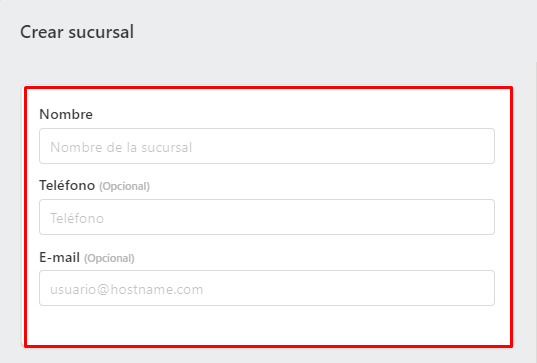
Crear sucursal:
- Nombre: Identificación de la sucursal; de solo manejar una sucursal puedes llamarla, por ejemplo, "Principal". Esta denominación es de tu libre escogencia.
- Teléfono (Opcional): Número de contacto que deseas se presente en los documentos que se generen en esta sucursal (Facturas de venta, notas crédito, notas débito).
- Correo (Opcional): Dirección de correo electrónico que quieres se presente en los documentos que se generen en esta sucursal (Facturas de venta, notas crédito, notas débito).
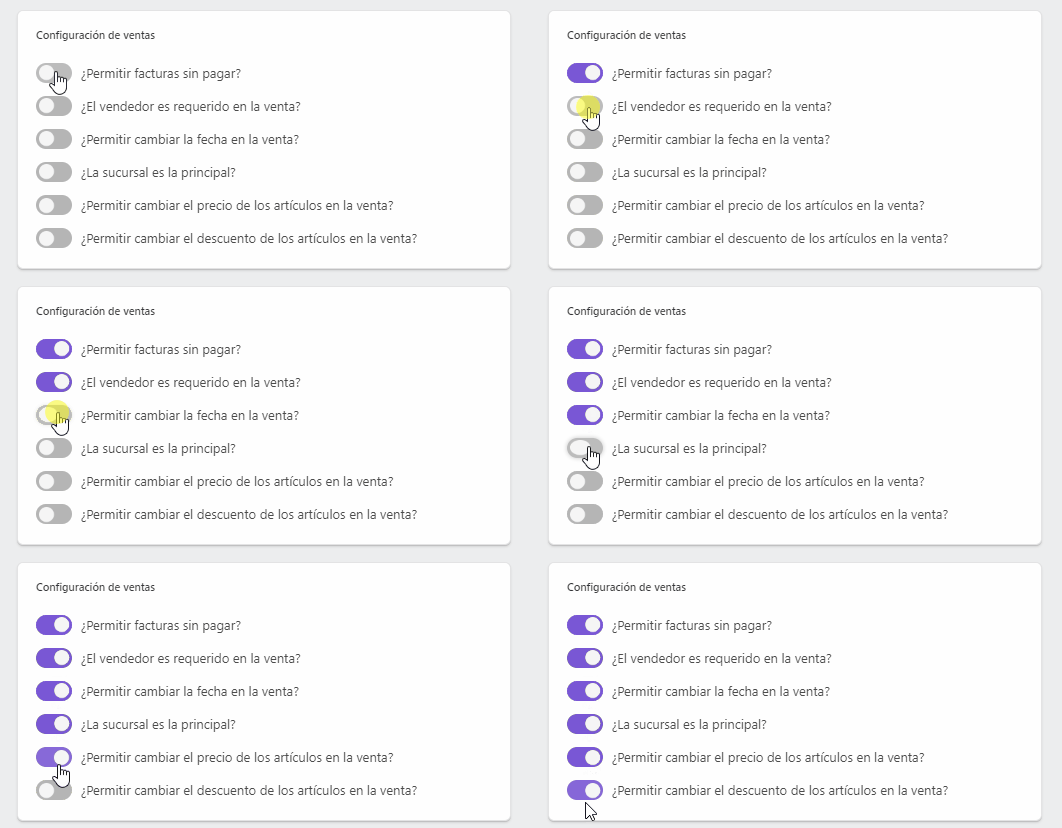
Configuración de venta:
- ¿Permitir facturar sin pagar?: Decide si las facturas se pueden guardar como "por cobrar" hasta que el cliente realice el pago.
- ¿El vendedor es requerido en la venta?: Marca esta opción si deseas que sea obligatorio ingresar el vendedor en los documentos de ventas.
- ¿Permitir cambiar la fecha en la venta?: Si deseas permitir a los usuarios modificar la fecha de las facturas de venta.
- ¿Permitir cambiar el precio o descuento de los artículos?: Opción que permite o bloquea la modificación del precio o descuento en la factura.
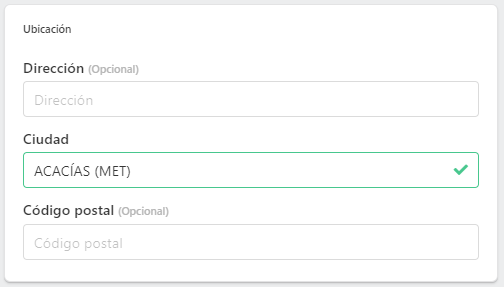
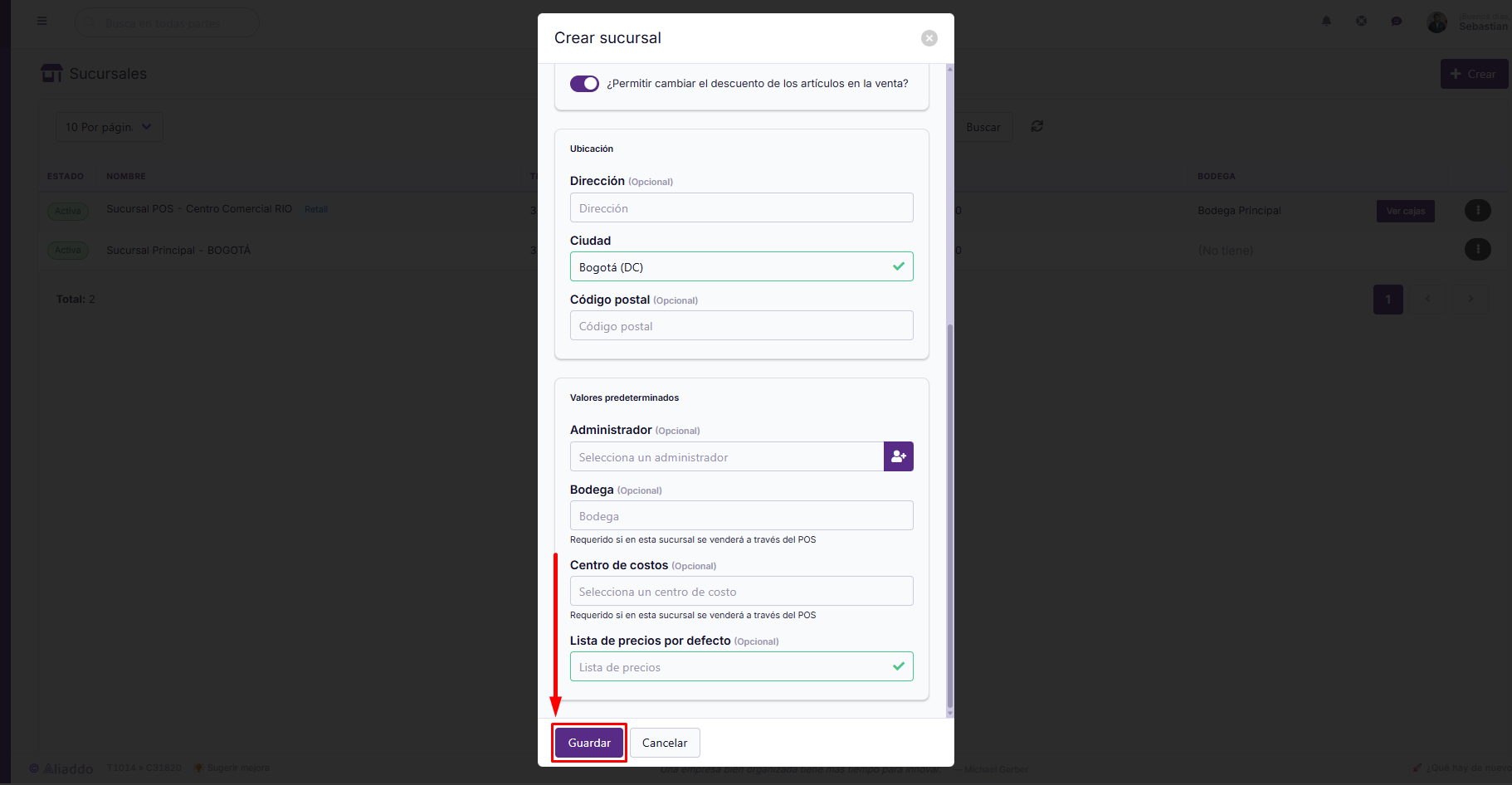
Ubicación:
- Dirección (Opcional): Ubicación física de la sucursal.
- Ciudad: Ciudad en la cual se ubica la sucursal.
- Código postal (Opcional): Código postal de la sucursal.
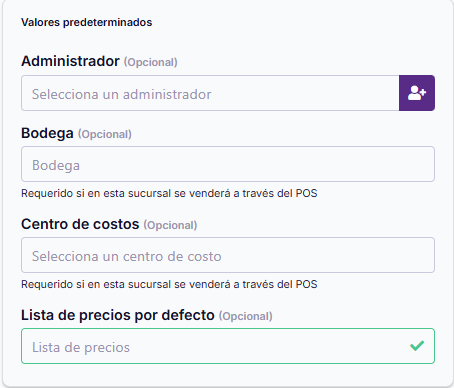
Valores predeterminados:
- Administrador (Opcional): Persona responsable de la gestión de la sucursal.
- Bodega (Opcional): Bodega predeterminada si la sucursal funciona como punto de venta.
- Centro de costos (Opcional): Centro de costos asignado a la sucursal.
4. Guardar la sucursal:
- Finalmente, haz clic en el botón Guardar para conservar los cambios.
✨ ¡Y listo!
Ahora ya sabes cómo crear una sucursal en Aliaddo.
¡Estamos felices de ayudarte! Si tienes alguna duda o necesitas asistencia, no dudes en escribirnos a soporte@aliaddo.com con la descripción de tu solicitud y te daremos una respuesta personalizada. Nuestro equipo te responderá a tu correo registrado en un tiempo máximo de 48 horas.
¡Con Aliaddo, tu contabilidad en piloto automático!