¿Cómo importar el plan de cuentas?
El plan de cuentas contable es un listado que refleja los activos y pasivos de tu empresa, facilitando la organización de los procesos contables. En Aliaddo, puedes importar tu plan de cuentas personalizado de forma masiva, simplificando su integración en nuestro sistema.
A continuación, te explicamos paso a paso cómo hacerlo:
 Pasos para importar el plan de cuentas
1. Ingresa al módulo Cuentas contables:
- Dirígete al módulo de Configuración y en el bloque Contabilidad, selecciona la opción Cuentas contables.
- Una vez dentro, haz clic en el botón Importar.

2. Importar archivo:
El sistema te guiará a través de 4 sencillos pasos que debes completar para importar las cuentas contables.
Importar:
✔ Paso 1
- Descarga el plan de cuentas sugerido para MiPymes
- Recuerda que solo puedes importar un máximo de 1000 registros.
- Haz clic en Continuar.

✔ Paso 2
- Se mostrarán las opciones para cargar las cuentas contables, ya sea por archivo o manualmente.
- Selecciona Cargar un archivo y haz clic en el botón Continuar.

✔ Paso 3
- Descarga y abre la Plantilla de ejemplo.
- Elimina los registros de la plantilla.
- Ingresa las cuentas contables que deseas importar y guarda el archivo.
- Puedes arrastrar o buscar el archivo desde la ubicación donde lo guardaste.
- Finalmente haz clic en Continuar.

Importante
Recuerda que al momento de importar tu archivo, debes asegurarte que los datos ingresados no contengan los siguientes caracteres especiales: coma (","), punto y coma (";"), tabulación (TAB) y barra vertical ("|").
Estos caracteres podrían afectar la estructura del archivo y causar errores en la lectura o procesamiento de los datos. Si requieres ingresar valores decimales, por favor utiliza punto (.)
- Si tienes dudas, haz clic en el botón Ver ayuda para validar los datos que son requeridos o los espacios que se pueden dejar en blanco.
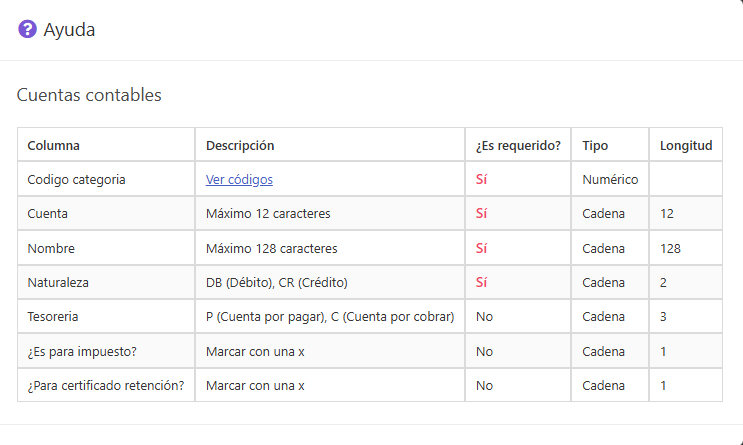
✔ Paso 4
- Aquí puedes revisar que la información se haya cargado correctamente y corregir los campos que necesites.
- Puedes crear nuevos registros o actualizar los registros existentes.
- Finalmente haz clic en el botón Guardar.

¡Nota!
Recuerda cargar el archivo en formato CSV.
¡Aquí te enseñamos como crear archivos CSV desde Excel!:

- Se notificará por correo electrónico al usuario que importó el archivo. Los datos que no estén asociados no se importarán.

✨ ¡Y listo!
¡Estamos felices de ayudarte! Si tienes alguna duda o necesitas asistencia, no dudes en escribirnos a soporte@aliaddo.com con la descripción de tu solicitud y te daremos una respuesta personalizada. Nuestro equipo te responderá a tu correo registrado en un tiempo máximo de 48 horas.
¡Empresarios increíbles merecen un software increíble!