¿Cómo marcar una venta para recogida en el POS?
En el POS de Aliaddo, puedes configurar una venta para que el cliente recoja los productos en el punto de venta. Solo debes seguir estos simples pasos para marcar la venta para Recogida. ☝
¡Nota!
Antes de continuar, asegúrate de haber creado previamente el cliente que vas a ingresar en la información de la recogida. Aquí te mostramos cómo hacerlo:
1. Ingresa los datos de la venta:
- Completa los datos necesarios de la venta como los productos a vender, el cliente y el vendedor si es necesario.

2. Marcar la venta para recogida:
- Una vez que tengas lista la información de la venta, haz clic en Más opciones.
- Selecciona la opción Marcar para recogida.

3. Completa la información de la recogida:
- El sistema te permitirá verificar y completar la información de contacto para la recogida:
Información de contacto:
- Cliente: El sistema traerá por defecto el cliente seleccionado.
- Dirección: Se mostrará la dirección que asignaste al cliente al momento de su creación. En caso de que el cliente no tenga una dirección asignada, puedes agregar una nueva.
- Email: La dirección de correo electrónico a la cual se enviará la factura.
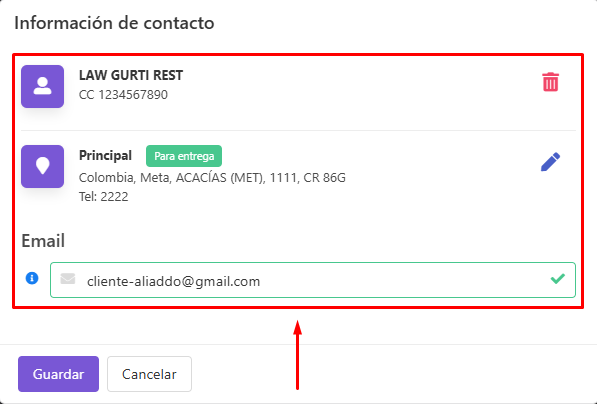
- Haz clic en Guardar para confirmar y registrar los cambios.

4. Finaliza la venta:
- Una vez marcada la venta como "Para recoger", haz clic en Pagar para completar el proceso y registrar la venta.
- Selecciona el medio de pago y, si aplica, define si el cliente pagará contra entrega.
- Finalmente, haz clic en Pagar o elige Guardar como pedido si deseas registrar la venta sin finalizar el pago en ese momento.

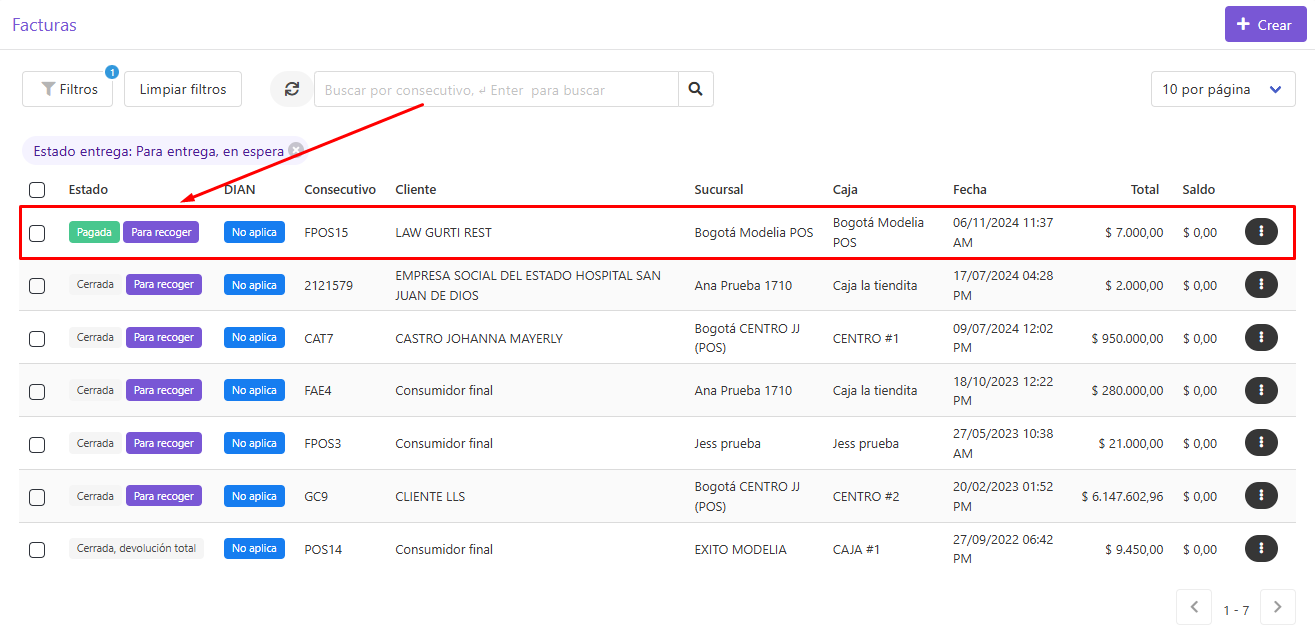
5. Verificar el estado de la factura:
- Dirígete al módulo de Facturas dentro del Punto de venta para verificar el estado Para recoger en la factura creada.
6. Marcar como recogida:
- Para terminar el proceso, haz clic en el botón Acciones (Tres puntos) ubicado en la parte derecha de la factura y selecciona la opción Marcar como recogida.
- Se mostrará una ventana emergente, haz clic en el botón Completar venta.
- El estado de la factura cambiará a Recogida.

¡Estamos felices de ayudarte! Si tienes alguna duda o necesitas asistencia, no dudes en escribirnos a soporte@aliaddo.com con la descripción de tu solicitud y te daremos una respuesta personalizada. Nuestro equipo te responderá a tu correo registrado en un tiempo máximo de 48 horas.
¡Empresarios increíbles merecen un software increíble!