¿Cómo crear un activo fijo en Aliaddo?
Un activo fijo es un recurso de la empresa que se emplea en sus operaciones diarias y no está destinado a la venta. Estos bienes, como equipos de oficina, maquinaria, mobiliario o software, pueden ser tangibles (objetos físicos) o intangibles (derechos o licencias) y tienen una vida útil prolongada. En Aliaddo, gestionar y registrar tus activos fijos es fácil y rápido.
¡Aquí te mostramos cómo hacerlo paso a paso! ✨
☝ ¿Por qué es importante registrar activos fijos?
Registrar correctamente los activos fijos te ayuda a:
 Controlar los recursos de tu empresa: Mantén un registro claro y actualizado de tus bienes.
 Cumplir con normas contables y fiscales: Lleva un control adecuado de la depreciación y del valor residual.
 Tomar decisiones financieras: Conoce el valor y estado de los activos de tu empresa y planifica inversiones futuras.
✨ Ejemplos comunes de activos fijos:
- Inmuebles: Edificios, terrenos, locales comerciales.
- Maquinaria y equipo: Máquinas industriales, herramientas, vehículos.
- Mobiliario y equipo de oficina: Escritorios, sillas, computadoras.
Palabras clave:
- Activo fijo: Bien tangible o intangible que genera ingresos.
- Depreciación: Distribución del costo del activo en su vida útil.
- Valor residual: Monto estimado al final de la vida útil.
- Centro de costos: Área específica para rastrear gastos asociados.
 Pasos para crear un activo fijo en Aliaddo
1. Ingresa al módulo de Productos:
- Desde el menú principal, dirígete al módulo Productos.
- Luego, selecciona la opción Activos fijos.

2. Crea un nuevo activo fijo:
- Haz clic en el botón Crear para iniciar el registro.

3. Completa la información del activo fijo:
En el formulario de creación, ingresa los datos necesarios:
Información básica:
- Código: Número único para identificar el bien.
- Nombre: Identificación del activo fijo.
- Serial (Opcional): Número de serie físico.
- Precio de compra con IVA: Monto total pagado.
- Categoría: Selecciona la categoría creada previamente. ¿Cómo crear categorías?
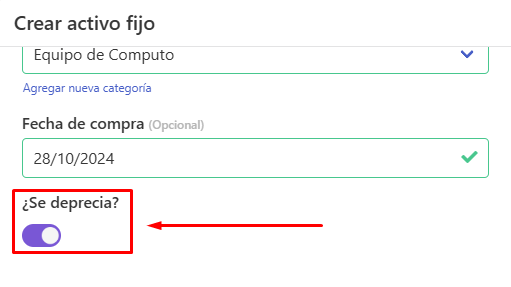
- Fecha de compra: Fecha de adquisición del bien.

Configuración de depreciación:
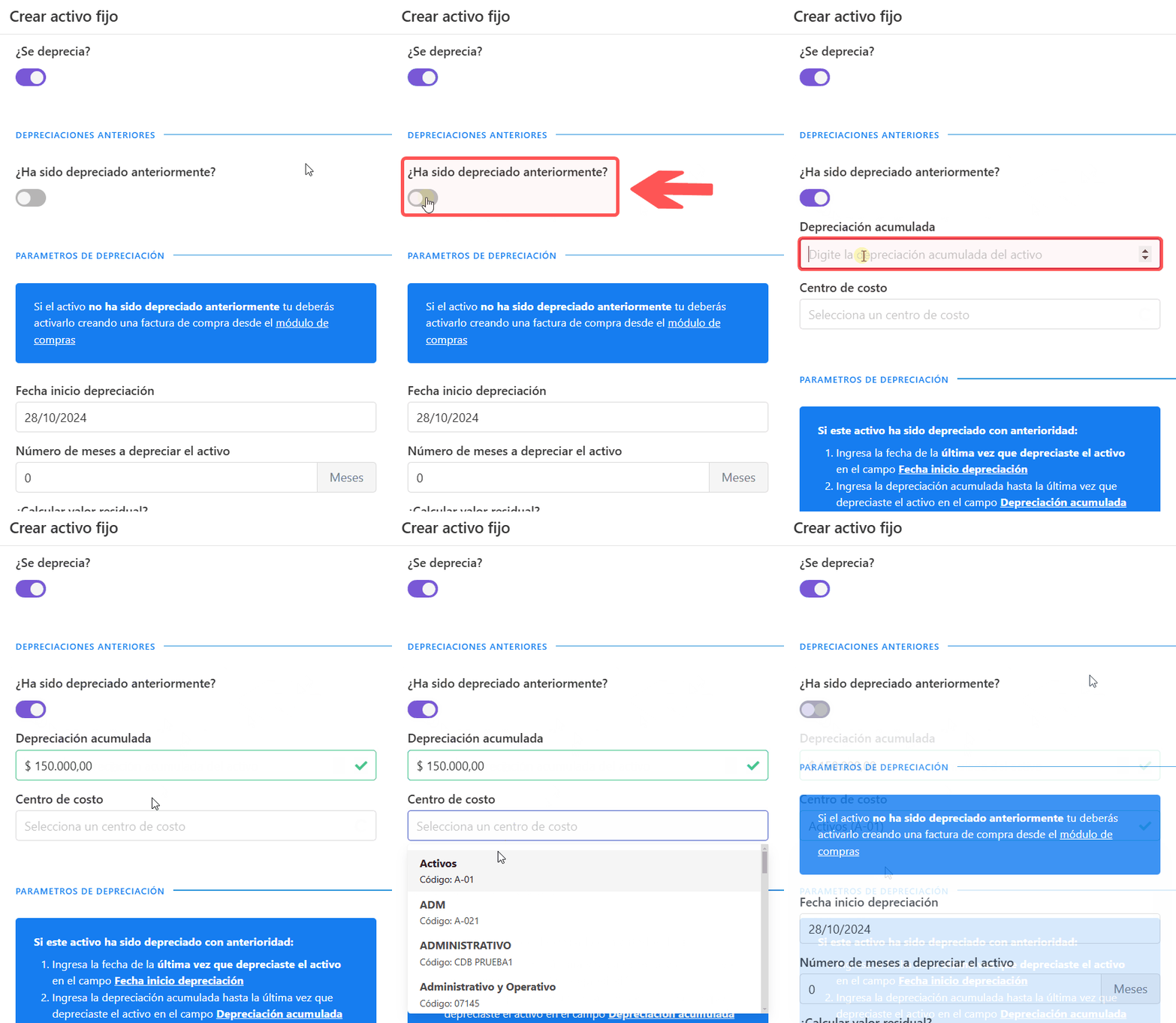
- ¿Se deprecia?: Marca esta opción si aplica depreciación contable.
- Depreciación anterior: Si el activo ya tiene acumulado, ingresa el valor y el centro de costos.
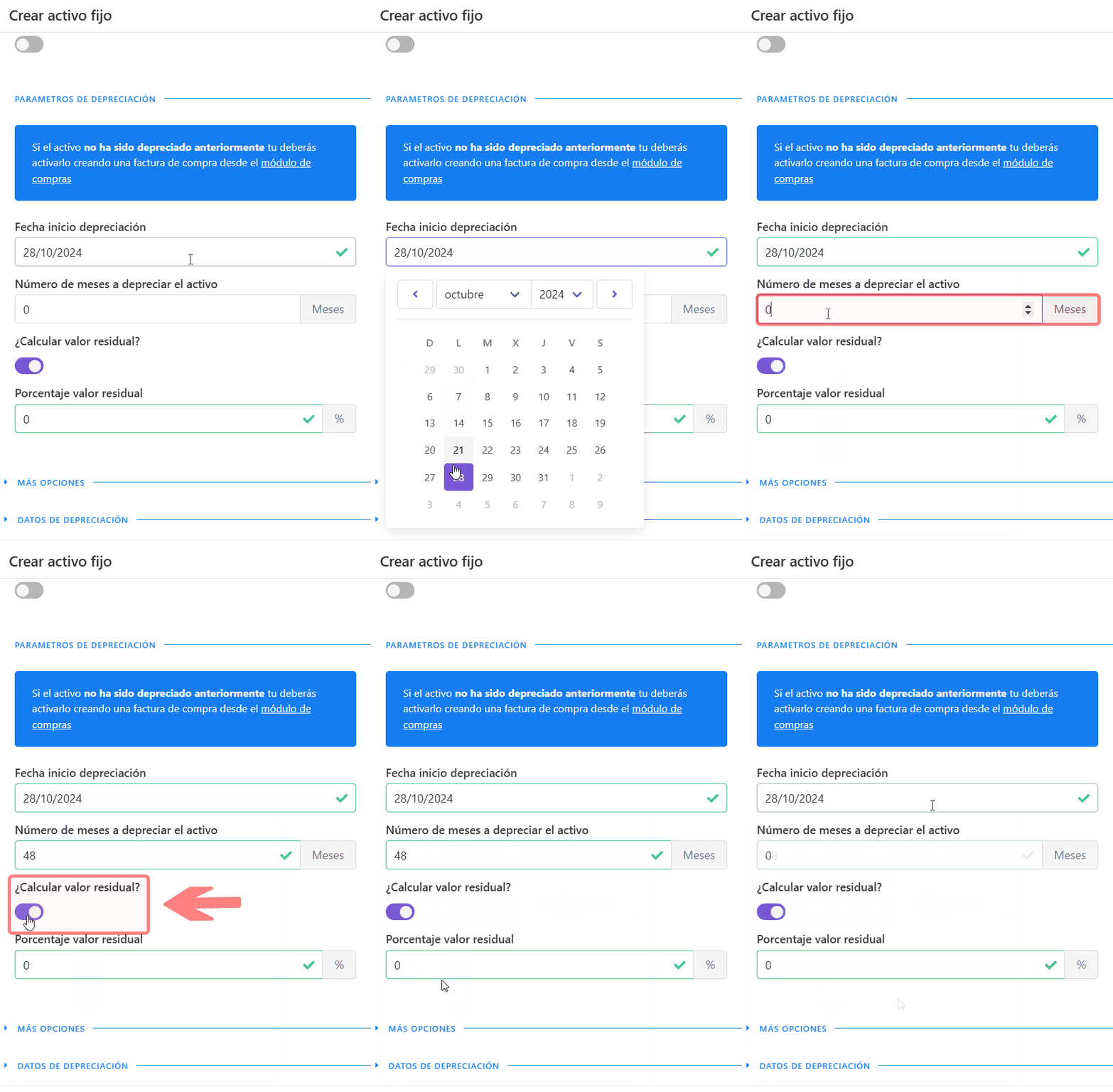
- Meses a depreciar: Ingresa la vida útil total en meses.
- Fecha inicio: Debe ser igual o posterior a la compra.
- Valor residual: Define un monto final estimado si lo deseas.
4. Guardar el activo fijo:
- Una vez completes todos los campos, haz clic en Guardar.

Nota:
Una vez creado el activo fijo, es necesario registrar la factura de compra correspondiente para formalizar el ingreso contable.
¡Estamos felices de ayudarte! Si tienes alguna duda o necesitas asistencia, no dudes en escribirnos a soporte@aliaddo.com con la descripción de tu solicitud. Nuestro equipo te responderá en un tiempo máximo de 48 horas.
¡Con Aliaddo, tu contabilidad en piloto automático! 🚀