¿Cómo importar precios masivamente en Aliaddo?
Importar precios de manera masiva es una función clave que te permite actualizar rápidamente los valores de tus productos o servicios. Este proceso es útil cuando los precios cambian con frecuencia, ya sea mensualmente, anualmente, o cuando necesitas actualizar una gran cantidad de productos a la vez.
Aliaddo te ofrece una forma sencilla para actualizar estas listas de manera masiva, solo debes seguir estos pasos:
 Pasos para importar precios masivamente
1. Accede al módulo de Productos:
- Dirígete al módulo de Productos y selecciona la opción Precios.
- Luego, haz clic en el botón Importar ubicado en la parte superior derecha.

2. Importar precios:
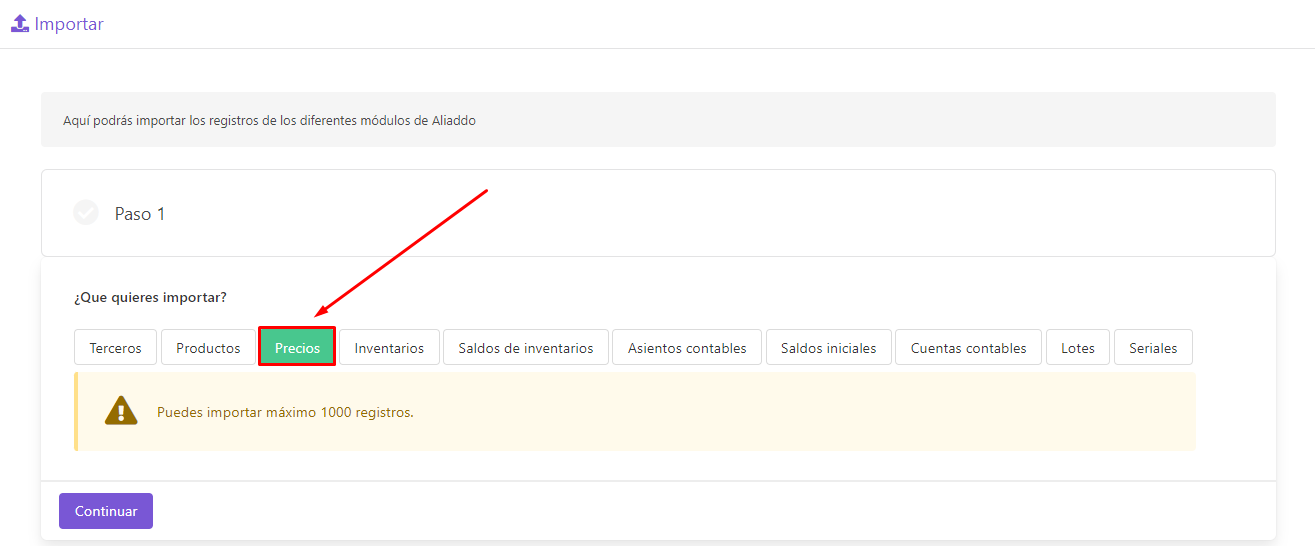
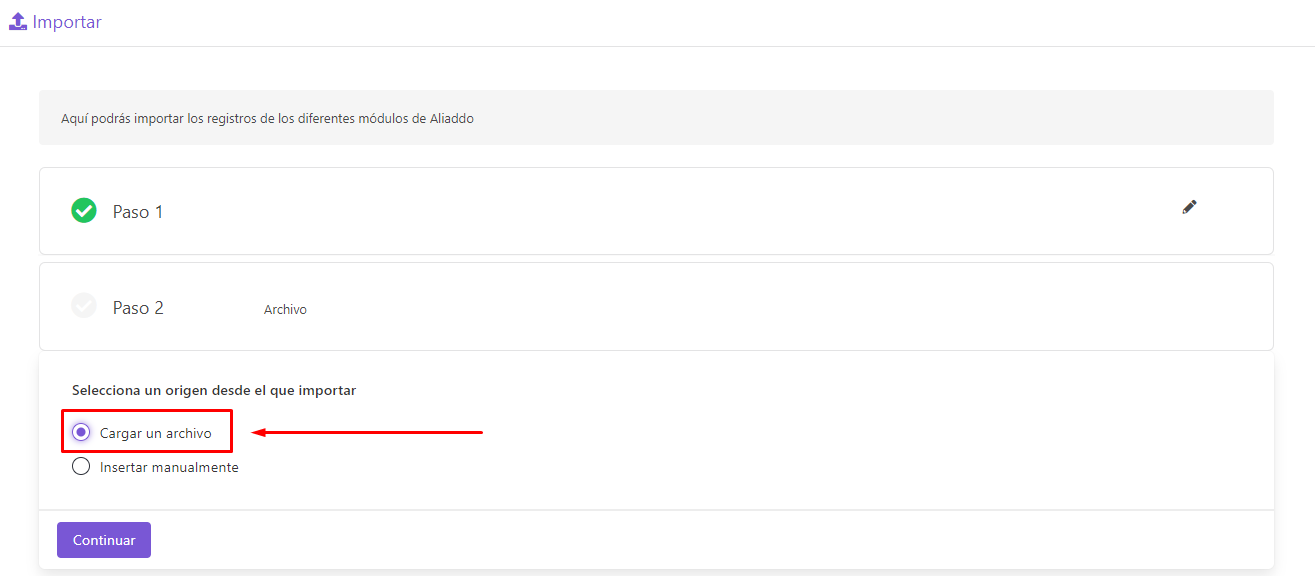
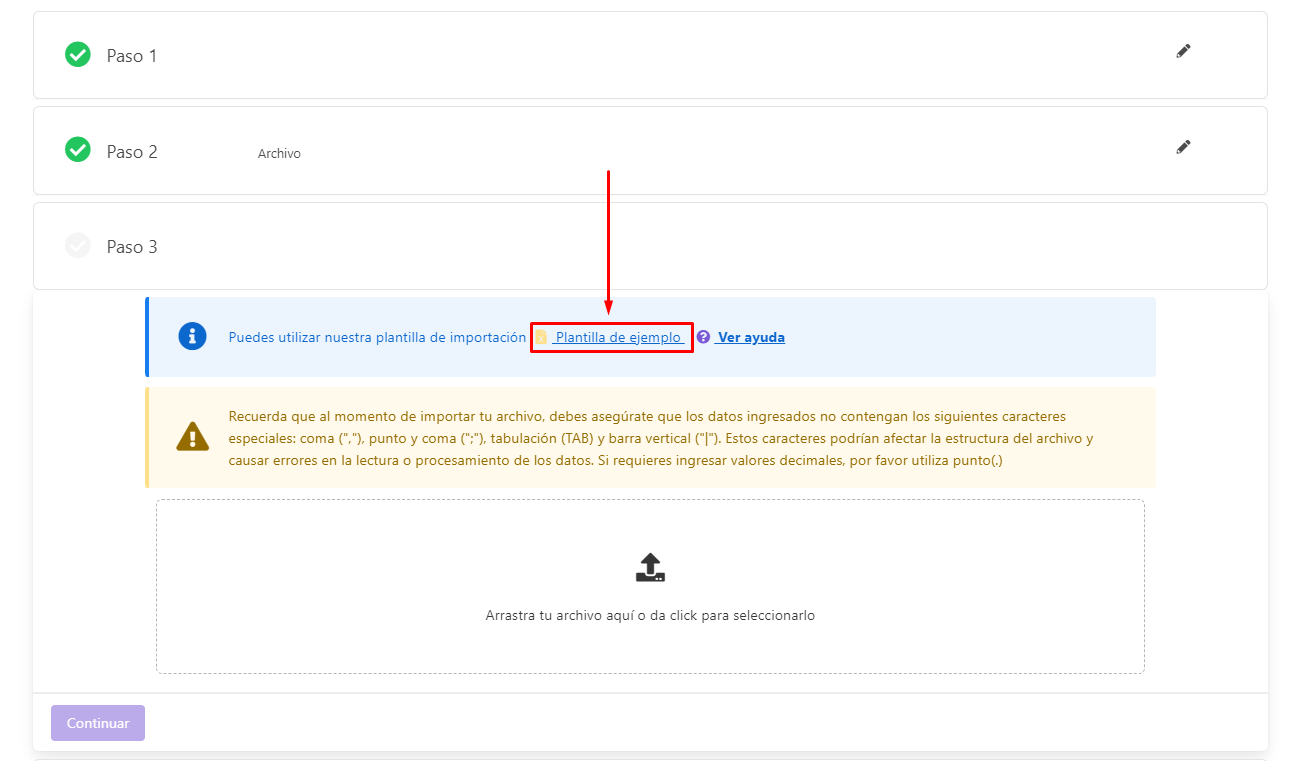
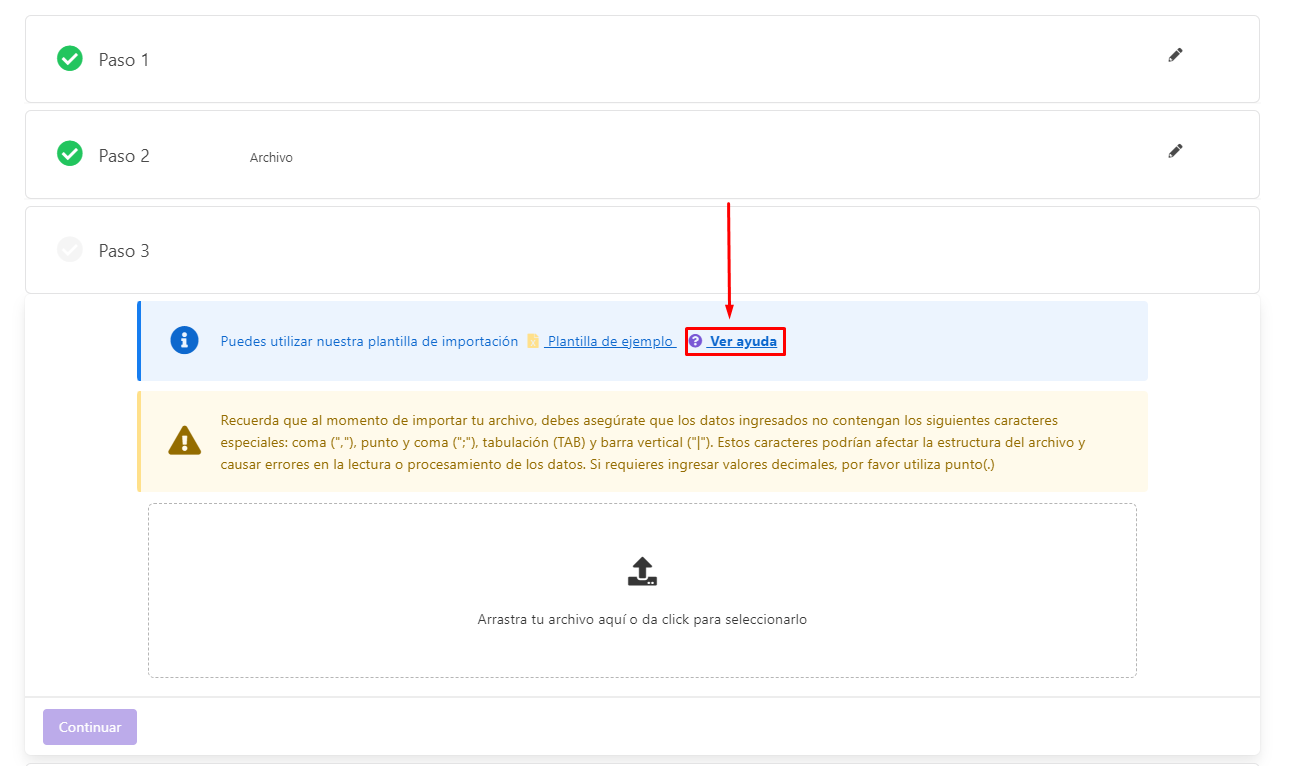
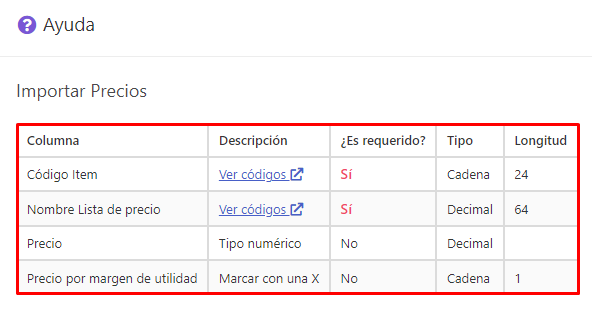
Aparecerán 4 pasos que debes seguir para importar los precios de tus productos:
 Pasos para importar:
 Importante

¡Nota!
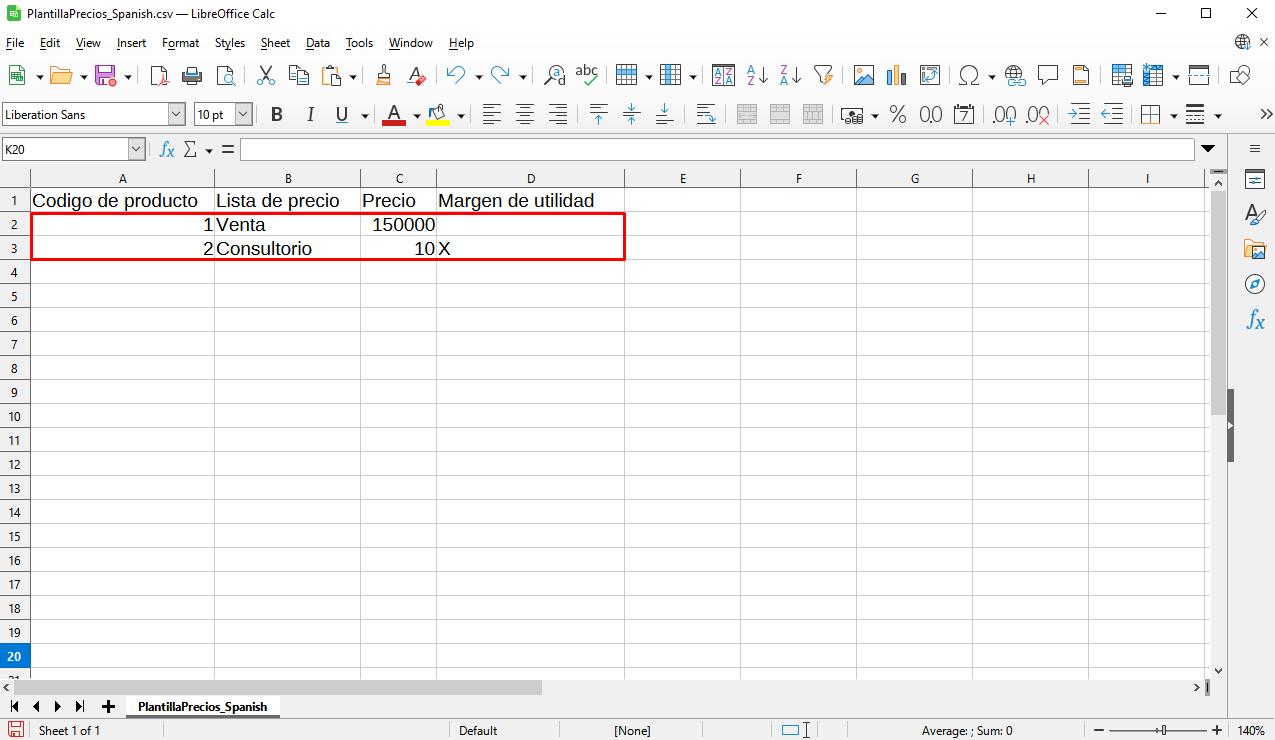
Recuerda cargar el archivo en formato CSV.
¡Aquí te enseñamos como crear archivos CSV desde Excel!:

Paso 4:
- Aquí puedes revisar que la información se haya cargado correctamente y corregir los campos que necesites.
- Finalmente haz clic en el botón Guardar.

- Se notificará por correo electrónico al usuario que importó el archivo. Los datos que no estén asociados no se importarán.

✨ ¡Listo!
Así de fácil es importar precios masivamente en Aliaddo.
¡Estamos felices de ayudarte! Si tienes alguna duda o necesitas asistencia, no dudes en escribirnos a soporte@aliaddo.com con la descripción de tu solicitud y te daremos una respuesta personalizada. Nuestro equipo te responderá a tu correo registrado en un tiempo máximo de 48 horas.
¡Empresarios increíbles merecen un software increíble!