¿Cómo crear una factura recurrente en Aliaddo?
✌ ¡Optimiza la gestión de tus ingresos de forma automática!
Si ofreces servicios o productos de manera periódica, la facturación recurrente te permite emitir facturas a tus clientes de manera automática cada mes, sin tener que generarlas manualmente. Con este proceso, podrás programar facturas con los mismos parámetros y dejar que Aliaddo se encargue de la operación, facilitando el seguimiento y la administración de tus cobros.
 Pasos para crear una factura recurrente en Aliaddo
1. Accede al módulo de Ventas:
- Desde el menú principal de Aliaddo, dirígete al módulo Ventas.
- Selecciona la opción Facturas recurrentes para ver el listado de facturas programadas.

2. Crea una nueva factura recurrente:
- Haz clic en el botón Crear ubicado en la parte superior derecha de la pantalla.
- Se abrirá el formulario de registro para la factura recurrente.

3. Completar los campos del formulario:
Ingresa la información clave para configurar la factura recurrente:
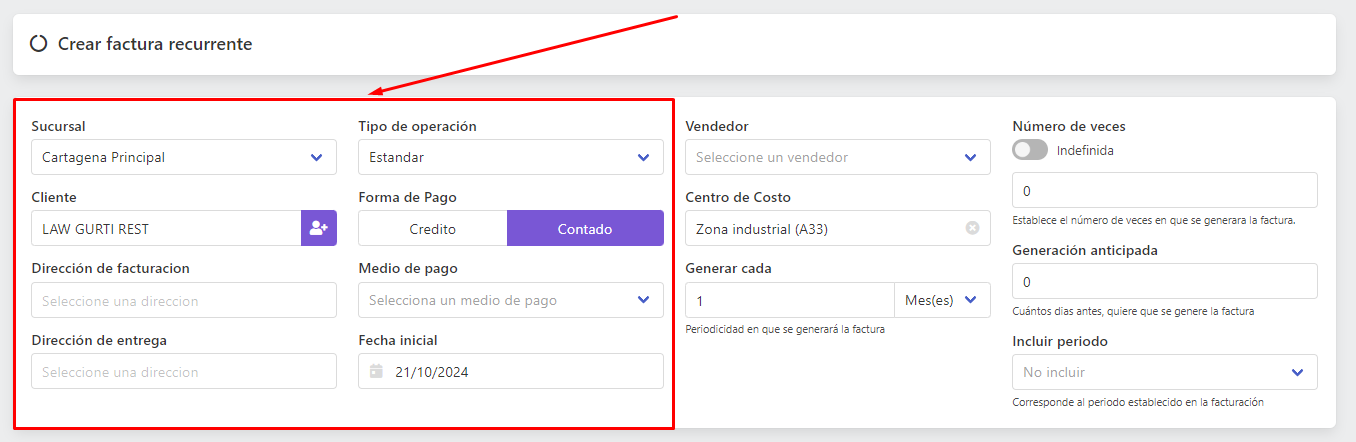
Crear factura recurrente:
A continuación te explicamos los campos más importantes del formulario:
Datos generales:
- Sucursal: Selecciona la sucursal desde la cual se tomarán los datos básicos para el encabezado del documento.
- Tipo de operación: Elige el tipo de operación que realiza tu empresa (por ejemplo, Estándar, A.I.U., Mandato de bienes).
- Cliente: Selecciona el cliente al que se le generará la factura recurrente.
- Forma de pago: Elige la forma de pago (Crédito o Contado).
- Fecha inicial: Asigna el día, mes y año en que comienza la facturación recurrente.
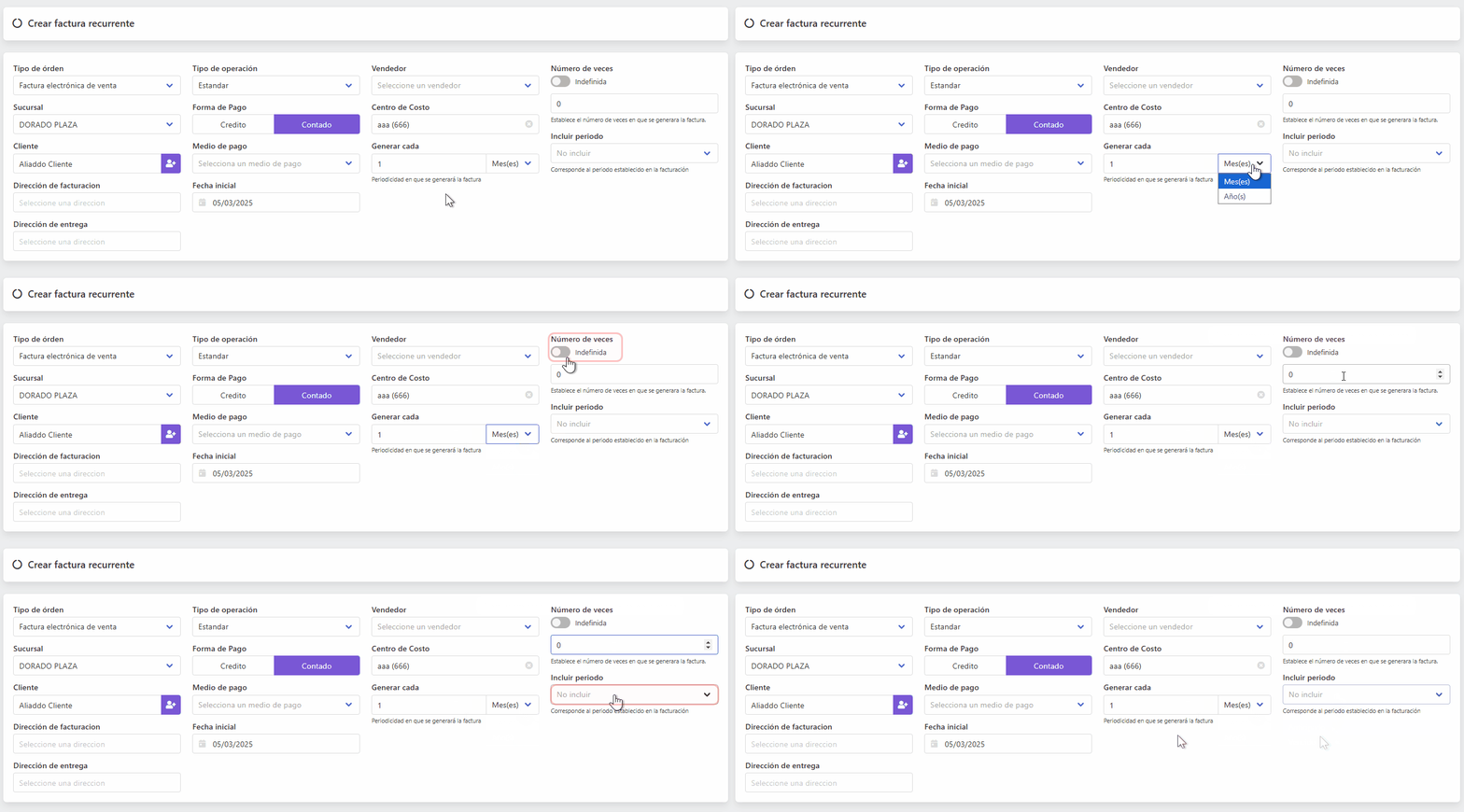
Programación de la factura:
- Generar cada: Define la frecuencia con la que se emitirá la factura (en Meses o en Años).
- Número de veces: Activa la opción Indefinida para que la factura se genere sin límite o establece un número específico de emisiones.
- Generación anticipada: Indica cuántos días antes deseas que se genere la factura.
- Incluir periodo: Especifica si el periodo es vencido, anticipado o no aplica.
Detalles del producto o servicio:
- Selecciona el producto o servicio a facturar y define la cantidad correspondiente.
- Haz clic en Agregar para incluir el ítem en la factura.

4. Guardar la factura:
- Revisa toda la información ingresada para asegurarte de que es correcta.
- Haz clic en el botón Guardar para registrar la factura en el sistema.

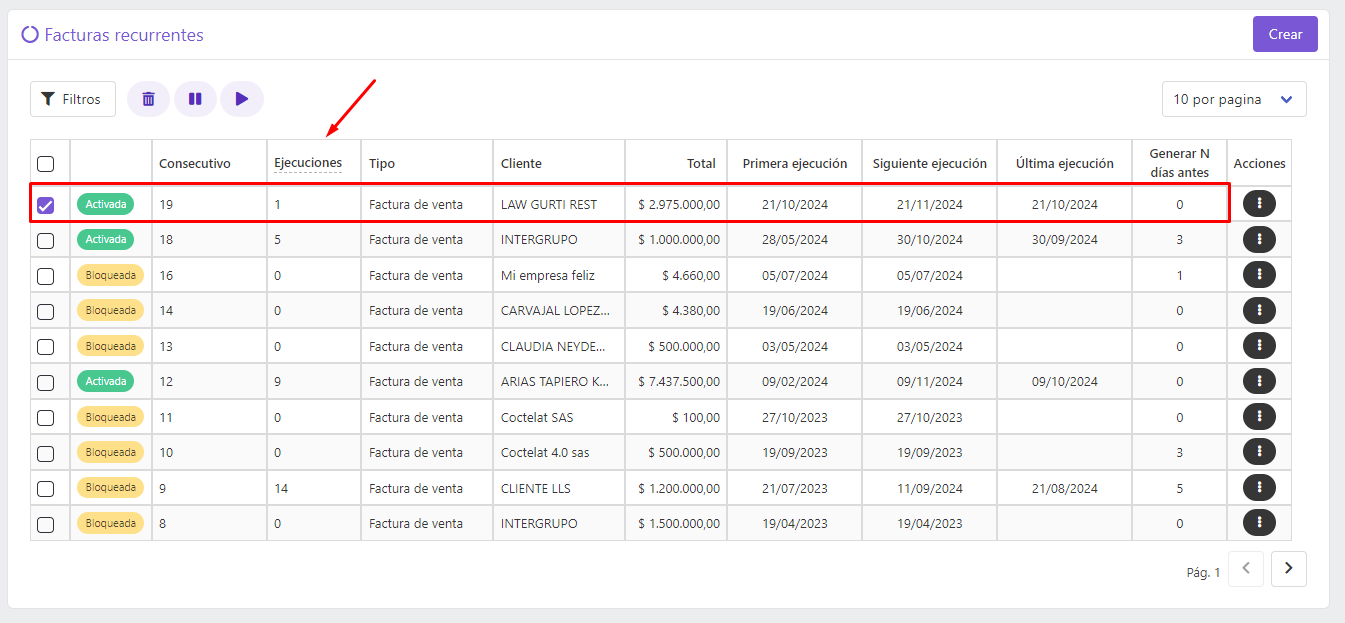
☝ Una vez creada, podrás verificar el estado de la factura recurrente y el número de ejecuciones en la columna correspondiente.
- Una vez creada, la factura recurrente se puede Eliminar, Desactivar o Activar según sea necesario.
✨ ¡Y listo!
Con estos sencillos pasos, podrás crear y gestionar facturas recurrentes en Aliaddo de manera rápida y eficiente, automatizando tus procesos de cobro y facilitando la administración financiera de tu negocio.
¡Estamos felices de ayudarte! Si tienes alguna duda o necesitas asistencia, no dudes en escribirnos a soporte@aliaddo.com con la descripción de tu solicitud y te daremos una respuesta personalizada. Nuestro equipo te responderá a tu correo registrado en un tiempo máximo de 48 horas.
¡Con Aliaddo, tu contabilidad en piloto automático!