¿Cómo configurar la resolución de facturación POS en Aliaddo?
La resolución de facturación es la autorización otorgada por la DIAN mediante el documento 1876, que contiene los consecutivos para emitir facturas en el módulo de punto de venta (POS).
A continuación, te mostramos los pasos para registrar esta numeración en el sistema y comenzar a utilizarla.
Crear la resolución de facturación POS
1. Prepara los datos de la resolución de facturación:
- Debes contar con los datos de la resolución de facturación electrónica y para registrarla debes conocer los siguientes aspectos:
- Número del formulario: Este es el número único asignado por la DIAN al formato y empieza con 1876.
- Prefijo: Es una abreviatura que precede al número de factura. Si registraste un prefijo al solicitar la resolución, inclúyelo.
Recuerda:
Ambos datos los encontrarás en la página 2 de tu resolución de facturación electrónica emitida por la DIAN.


2. Crear una nueva resolución:
- Dirígete al módulo Configuración.
- En el bloque Ventas, selecciona Resoluciones.
- Haz clic en Crear para añadir una nueva resolución.

¡Nota!
Debes haber creado previamente la sucursal para facturación POS. En el siguiente enlace te mostramos el paso a paso:

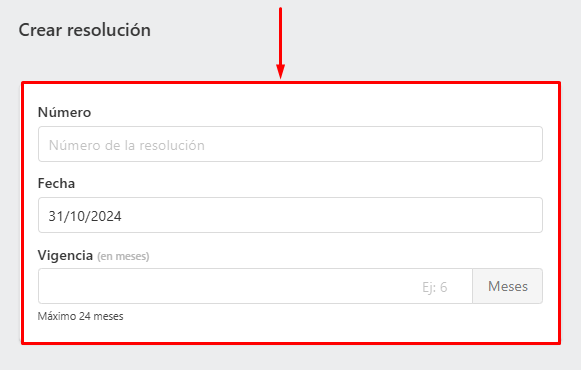
3. Completa el formulario de creación de resolución:
Crear resolución
- Número: Ingresa el número del formulario de la resolución que empieza por 1876.
- Fecha: Selecciona la fecha.
- Vigencia: Indica el período (en meses) de validez autorizado por la DIAN para esta numeración.
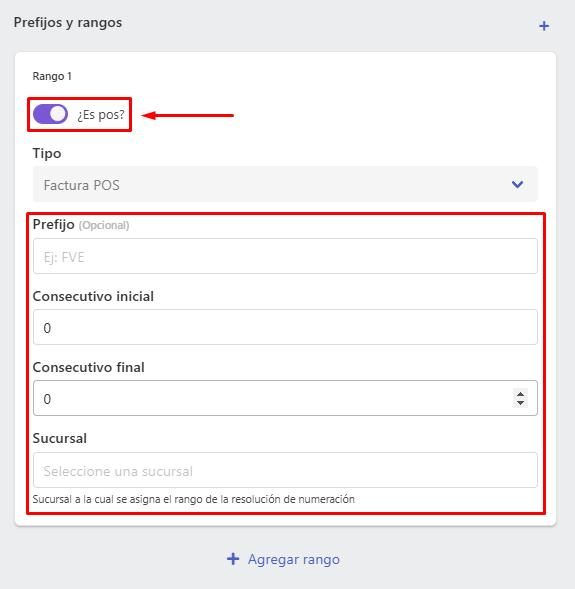
Prefijos y rangos
- ¿Es POS?: Activa esta opción para definir el tipo de resolución como factura POS.
- Prefijo (opcional): El prefijo que registraste al solicitar la resolución.
- Consecutivo inicial y Consecutivo final definidos en la resolución de facturación.
- Sucursal: Selecciona la sucursal donde aplicarás la resolución.
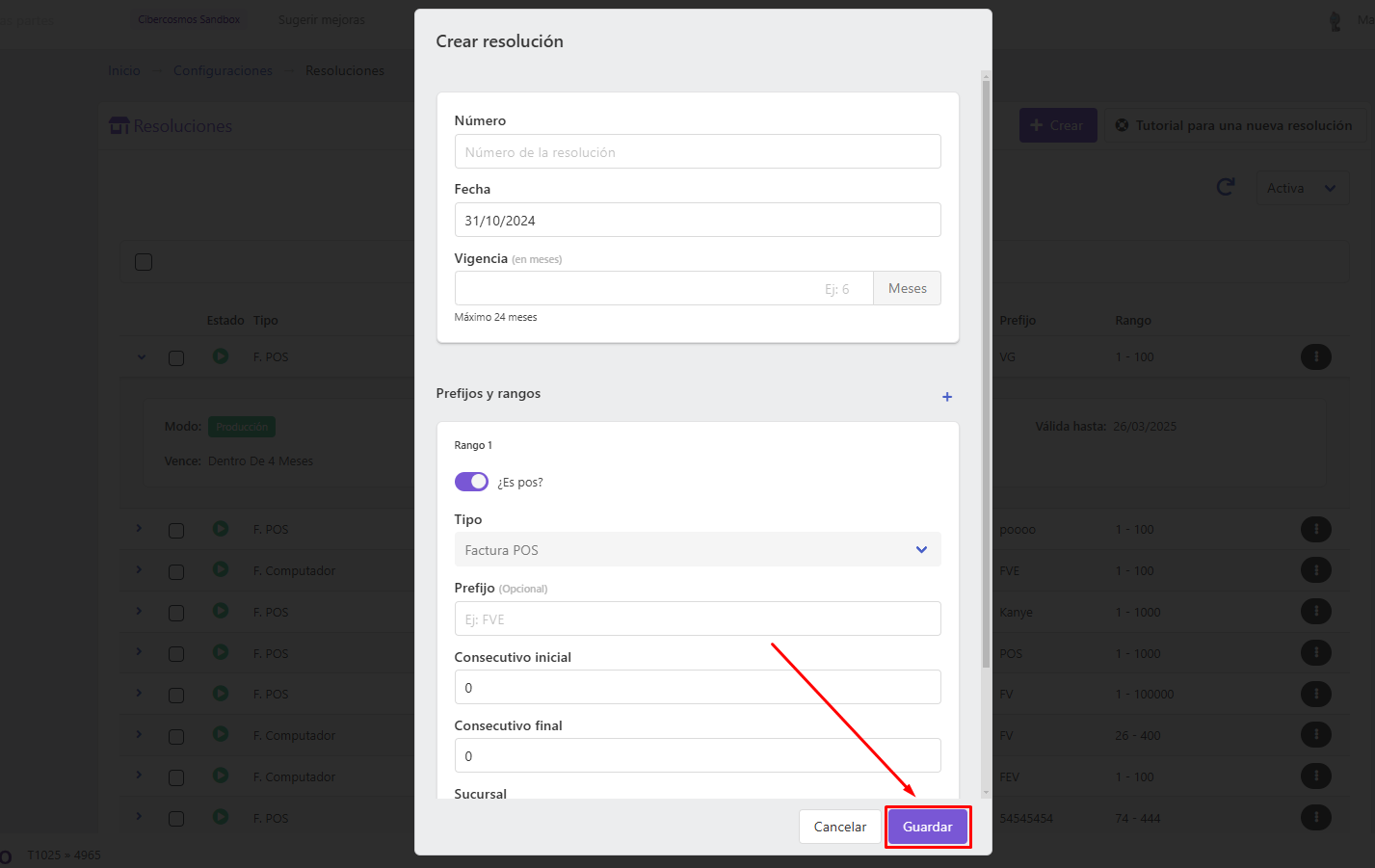
4. Guarda la resolución:
- Revisa que los datos ingresados sean correctos y haz clic en Guardar para registrar la resolución en el sistema y empezar a utilizarla en el punto de venta.
¡Estamos felices de ayudarte! Si tienes alguna duda o necesitas asistencia, no dudes en escribirnos a soporte@aliaddo.com con la descripción de tu solicitud y te daremos una respuesta personalizada. Nuestro equipo te responderá a tu correo registrado en un tiempo máximo de 48 horas.
¡Empresarios increíbles merecen un software increíble!