¿Cómo agregar transacciones bancarias manualmente en Aliaddo?
Cuando realizas la conciliación bancaria, puede haber movimientos o conceptos que aún no estén registrados en el sistema, como GMF (4x1000), intereses, comisiones bancarias, ajustes por redondeo, entre otros. Estas transacciones son esenciales para que los saldos del sistema coincidan con los de tu extracto bancario.
✨ Por ejemplo:
- Si en tu extracto bancario aparece un cobro de $10.000 por comisiones, pero este no está reflejado en el sistema, debes agregarlo manualmente.
- Otro caso común es el GMF (4x1000), que el banco deduce automáticamente de tus transacciones y que debes registrar como un gasto en el sistema.
Recuerda:
Debes tener los conceptos bancarios creados antes de realizar la conciliación. Si no los has creado, consulta el tutorial:
 Pasos para agregar transacciones bancarias adicionales
1. Accede a la conciliación bancaria:
- Ingresa al módulo de Contabilidad desde el menú principal.
- Selecciona la opción Conciliación Bancaria.

2. Agregar una nueva transacción:
- Haz clic en el botón Agregar transacción en la parte superior derecha.
- Esto abrirá un formulario donde podrás registrar los detalles de la transacción bancaria que falta.

3. Completa los datos de la transacción bancaria:
En el formulario, deberás llenar los siguientes campos:
Crear transacción:
- Fecha: Selecciona la fecha exacta de la transacción, como aparece en tu extracto bancario.
- Concepto bancario: Define el tipo de movimiento que estás registrando (por ejemplo, GMF, comisiones, intereses).
Puedes crear un nuevo concepto bancario haciendo clic en el botón de Agregar ubicado en la parte derecha del campo Concepto bancario.

- Centro de costos: Especifica el área o departamento relacionado con la transacción. Esto es útil para empresas que necesitan distribuir los costos en diferentes unidades.
- Valor de la transacción: Ingresa el monto exacto de la transacción.
- Descripción (Opcional): Puedes añadir detalles adicionales para identificar mejor la transacción.

4. Guarda la transacción:
- Una vez que completes todos los datos, haz clic en el botón Agregar.

- La transacción aparecerá en una tabla para Nuevas transacciones lista para ser guardada.
- Antes de guardada puedes Editar o Eliminar en caso de ser necesario.
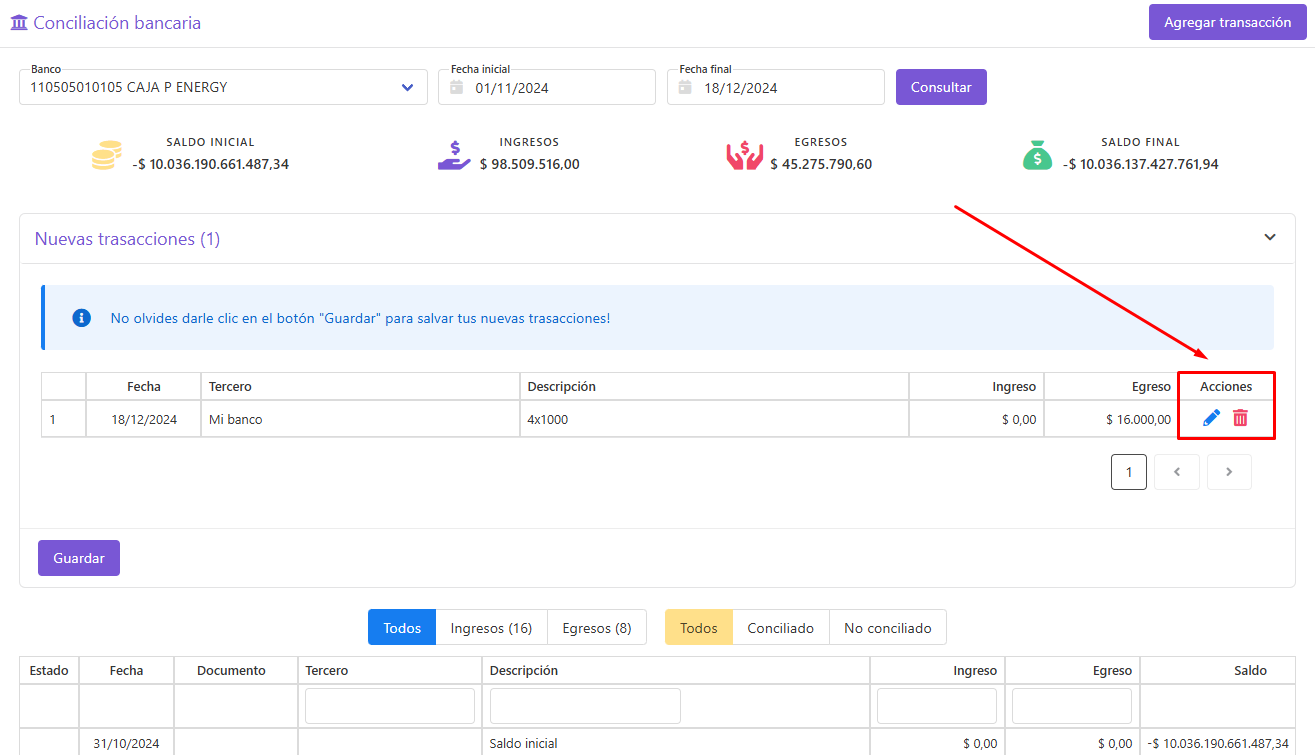
- Finalmente, haz clic en el botón Guardar para registrar la transacción en el sistema.

 ¿Por qué es importante este proceso?
Agregar transacciones como estas te ayuda a:
- Reflejar los movimientos reales del extracto bancario en el sistema.
- Asegurar que tus estados financieros estén correctos y completos.
- Evitar discrepancias en la conciliación bancaria, logrando una contabilidad más precisa.
¡Estamos felices de ayudarte! Si tienes alguna duda o necesitas asistencia, no dudes en escribirnos a soporte@aliaddo.com con la descripción de tu solicitud y te daremos una respuesta personalizada. Nuestro equipo te responderá a tu correo registrado en un tiempo máximo de 48 horas.
¡Empresarios increíbles merecen un software increíble!