¿Cómo crear una compra de un producto con seriales?
En Aliaddo, gestionar productos con seriales te permite llevar un control detallado de cada unidad, asegurando un manejo eficiente y preciso en inventarios y ventas. A continuación, te explicamos cómo crear una compra de un producto con seriales:
Recuerda:
Para registrar la compra de un producto con seriales, es necesario haber creado previamente el producto:
 Pasos para crear la compra de un producto con seriales
1. Crear una factura de compra:
- Ingresa al módulo Compras y selecciona la opción Facturas de Compra.
- Haz clic en el botón Crear.
- Selecciona la opción Factura de compra.

2. Ingresar los detalles de la compra:
- Completa los datos básicos de la compra, ingresando la Sucursal, el Proveedor, el medio de pago, etc.

3. Agregar producto con seriales:
- En la parte inferior, selecciona la bodega y busca el producto con seriales que vas a comprar.

4. Buscar o Crear serial:
- Al seleccionar el producto, aparecerá una ventana emergente. Allí podrás seleccionar un serial previamente creado para registrar la compra del producto.
-
También puedes crear un serial nuevo ingresando la información solicitada:
- Días de garantía (Opcional): Tiempo en días para la garantía del producto.
- Serial No. (Obligatorio): Número único que identifica al producto.
- Observación (Opcional): Comentarios adicionales relacionados con el serial.
- Haz clic en Guardar para crear el nuevo serial.
- Una vez creado, selecciónalo y haz clic nuevamente en Guardar para finalizar el proceso.

¡Nota!
Los seriales permiten rastrear de manera única cada unidad del producto. Asegúrate de registrar la información de forma precisa para evitar errores en el manejo del inventario.
5. Guardar la factura de compra:
- Completa la demás información de los productos y haz clic en Agregar.
- Una vez hayas agregado todos los productos con seriales, haz clic en Guardar o Guardar y pagar para registrar la factura de compra.

Recuerda:
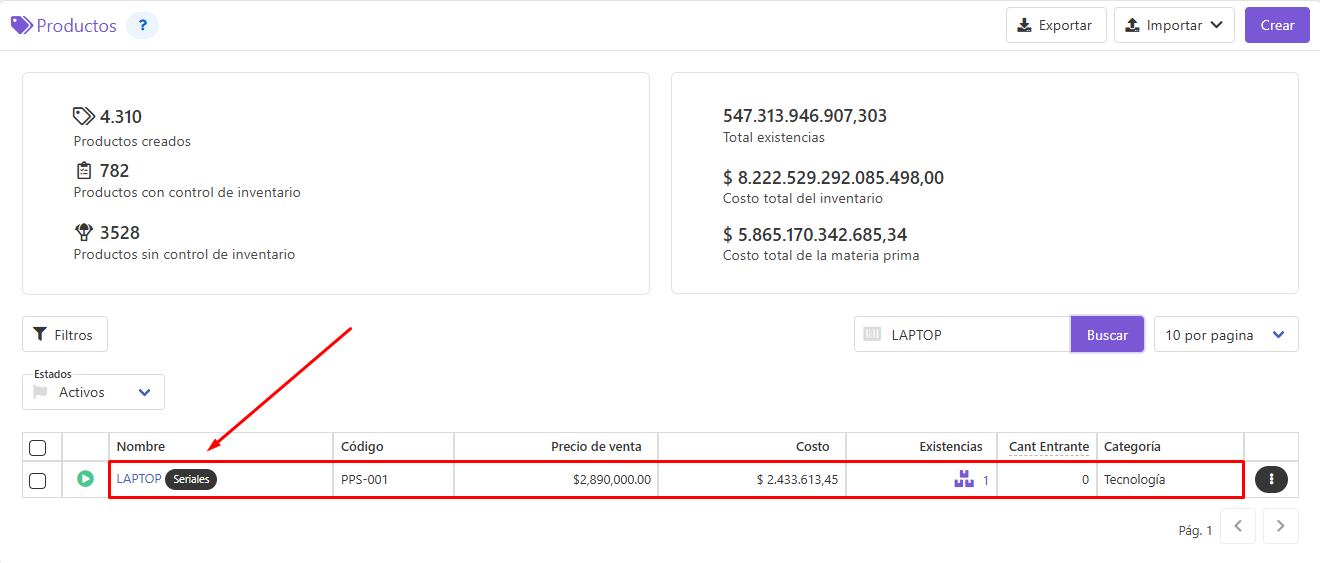
Puedes consultar la cantidad de productos con seriales creados, dirigiéndote al módulo Productos > Consultar y buscando el producto por nombre o código.
✨ ¡Y listo!
Así de fácil puedes crear la compra de un producto con seriales en Aliaddo.
¡Estamos felices de ayudarte! Si tienes alguna duda o necesitas asistencia, no dudes en escribirnos a soporte@aliaddo.com con la descripción de tu solicitud y te daremos una respuesta personalizada. Nuestro equipo te responderá a tu correo registrado en un tiempo máximo de 48 horas.
¡Empresarios increíbles merecen un software increíble!