¿Cómo automatizar la recepción de facturas en Aliaddo?
¡Queremos que te olvides de las tareas repetitivas! Con esta nueva función, Aliaddo se convierte en tu asistente personal: recibe, procesa y registra los documentos de tus proveedores de forma automática. Así, tu contabilidad se mantiene al día mientras tú te enfocas en lo que realmente importa: hacer crecer tu negocio. ✨
¿Qué hará el sistema por ti?
- Procesará automáticamente los documentos que lleguen al buzón del proveedor seleccionado.
- Si un producto no existe en tu base de datos, el sistema lo creará automáticamente.
- Los gastos se asignarán de forma inmediata a un tipo de gasto predefinido.
Ten en cuenta
- No podrás editar manualmente productos que no existan previamente antes de la automatización.
- Las recepciones que no cumplan con una regla de automatización quedarán pendientes para tu revisión manual en el buzón tradicional.
🧾 Pasos para automatizar la recepción de facturas en Aliaddo
1. Ingresa al módulo correspondiente:
- En el menú lateral principal, dirígete al módulo de Buzón de recepción.
- Haz clic en la opción Recepción automática.

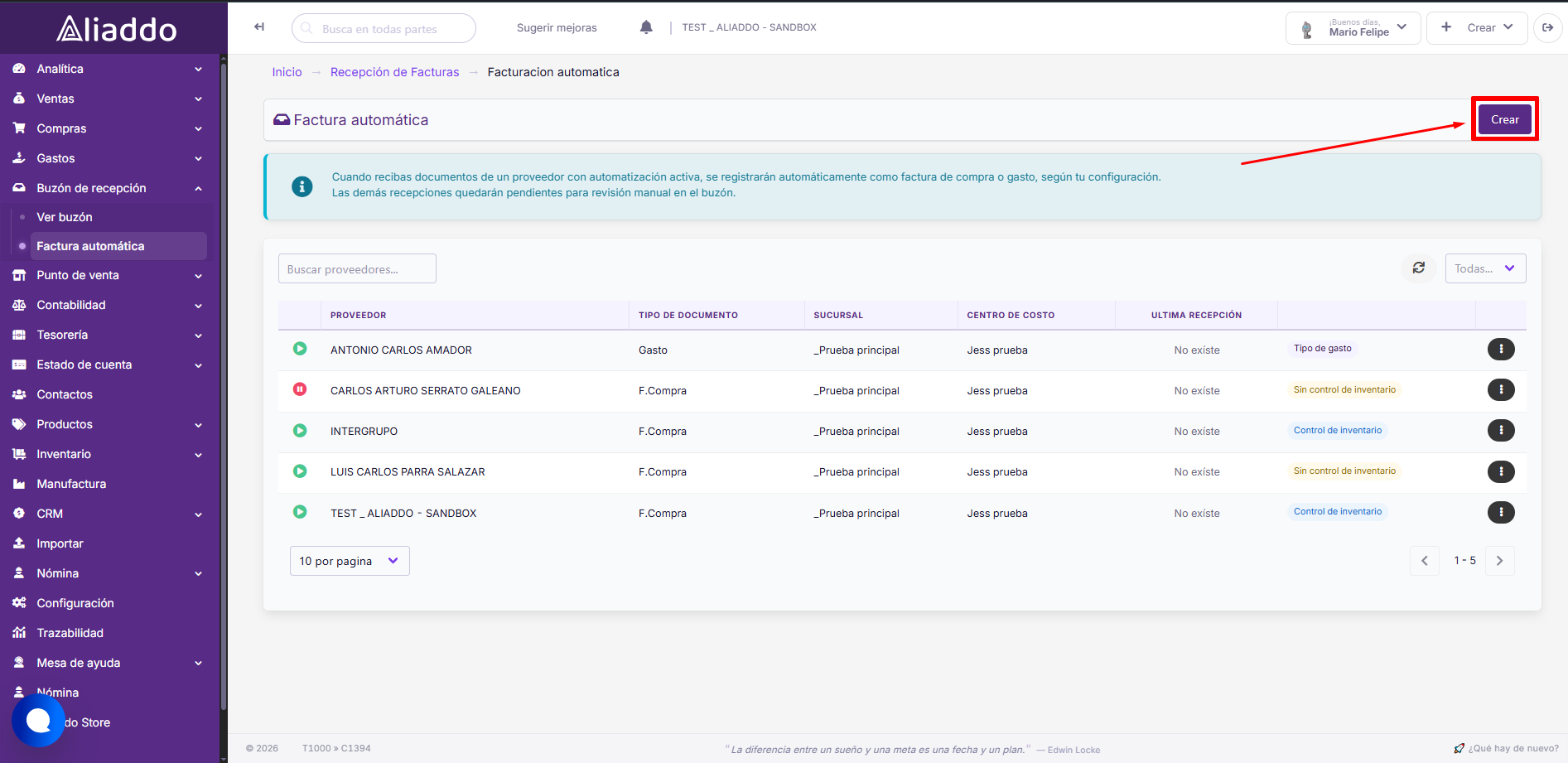
2. Inicia la creación de la automatización:
- Una vez dentro de la vista de Factura automática, localiza y haz clic en el botón Crear ubicado en la parte superior derecha de la pantalla. ✨
3. Configura los datos para la recepción automática:
-
Selecciona el Tipo de documento que deseas generar. Puedes elegir entre:
- Factura de compra: Esta opción permite seleccionar manejo de inventario.
- Gasto: Selecciona el tipo de gasto que irá vinculado al documento que llega al buzón de recepción.
- En el campo Proveedor, busca y selecciona al tercero al que deseas aplicar esta regla.
- Define la Sucursal y el Centro de costo donde se verán reflejados estos registros contables.

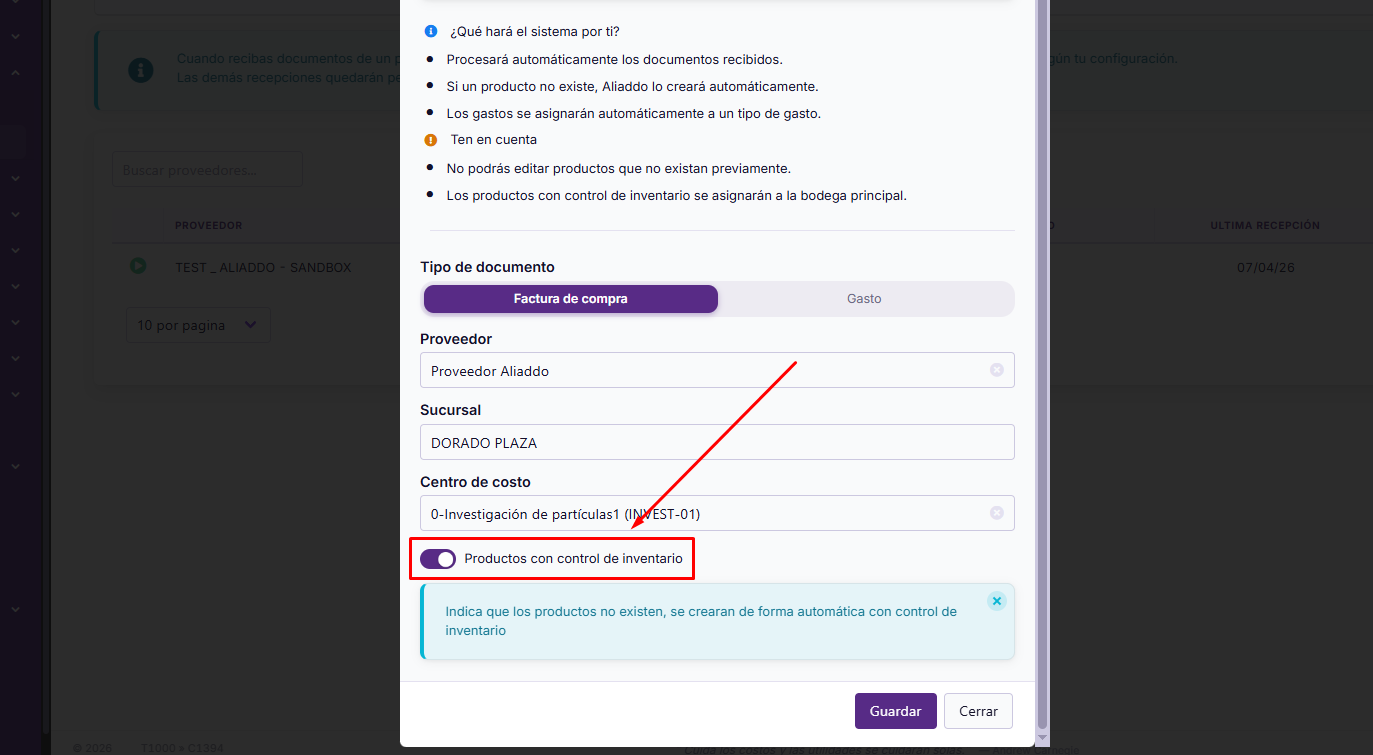
📄 Factura de compra:
Si deseas que los productos se registren con existencias, activa la opción de Productos con control de inventario.
Nota
- Si lo activas: El sistema creará los productos nuevos con control de inventario y los asignará automáticamente a la bodega principal.
- Si lo dejas desactivado: Los productos nuevos se crearán sin control de inventario.
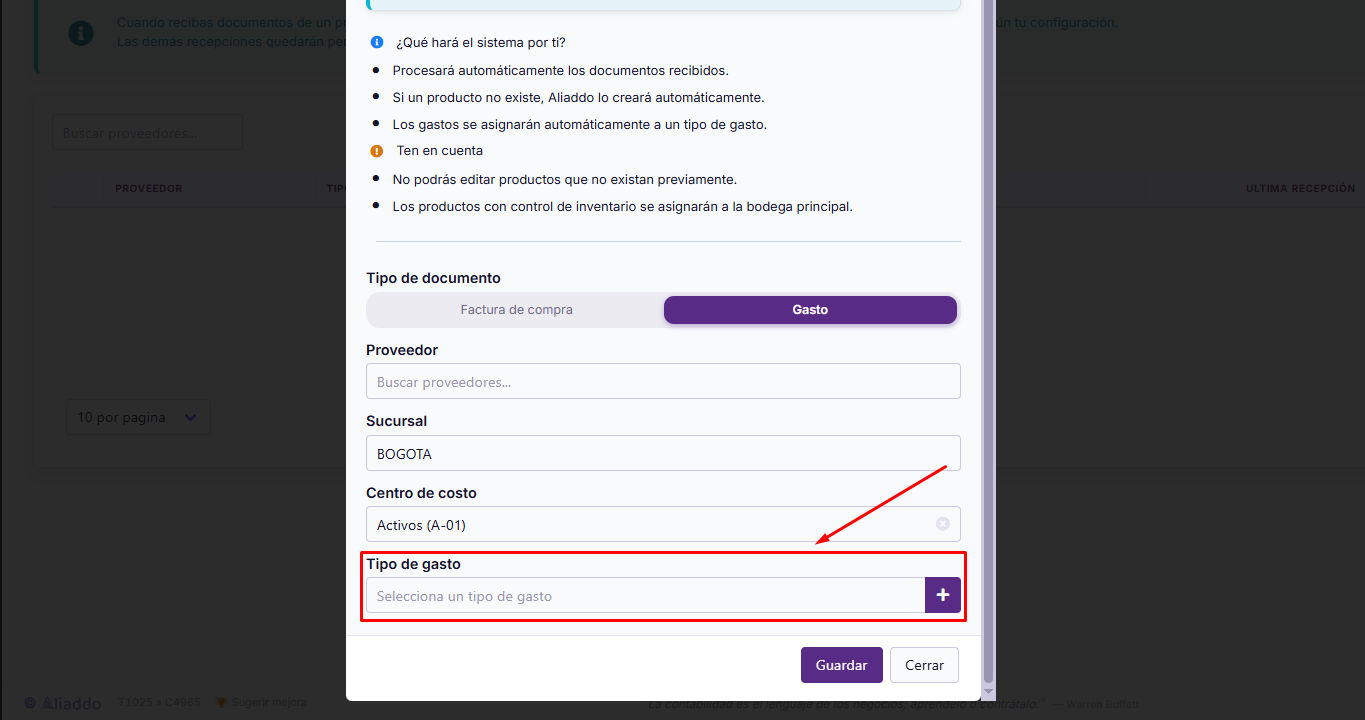
💸 Gasto:
Selecciona el tipo de gasto que irá vinculado al documento que llega al buzón de recepción.
4. Guarda y activa el proceso:
- Revisa que toda la información sea correcta y haz clic en el botón Guardar.
- El sistema te mostrará un mensaje confirmando que la automatización está activa. A partir de este momento, cualquier documento de este proveedor que llegue al buzón se registrará bajo estos parámetros.

✨ ¡Y listo!
Así de fácil puedes poner tu recepción de documentos en manos de Aliaddo, ahorrando horas de trabajo operativo y asegurando que ninguna factura se quede sin registrar.
¡Estamos felices de ayudarte! Si tienes alguna duda o necesitas asistencia, no dudes en escribirnos a soporte@aliaddo.com con la descripción de tu solicitud y te daremos una respuesta personalizada. Nuestro equipo te responderá a tu correo registrado en un tiempo máximo de 48 horas.
¡Con Aliaddo, tu contabilidad en piloto automático!