¿Cómo crear un traslado entre lotes?
Un traslado entre lotes es un movimiento de inventario que te permite mover cantidades de un producto de un lote específico a otro dentro de tu inventario. Sigue los pasos detallados a continuación para realizar este procedimient
 Pasos para crear un traslado entre lotes
1. Crear un traslado entre lotes:
- Accede al módulo Inventario y selecciona la opción Traslado.
- Haz clic en el botón Crear.

2. Completar la información del traslado:
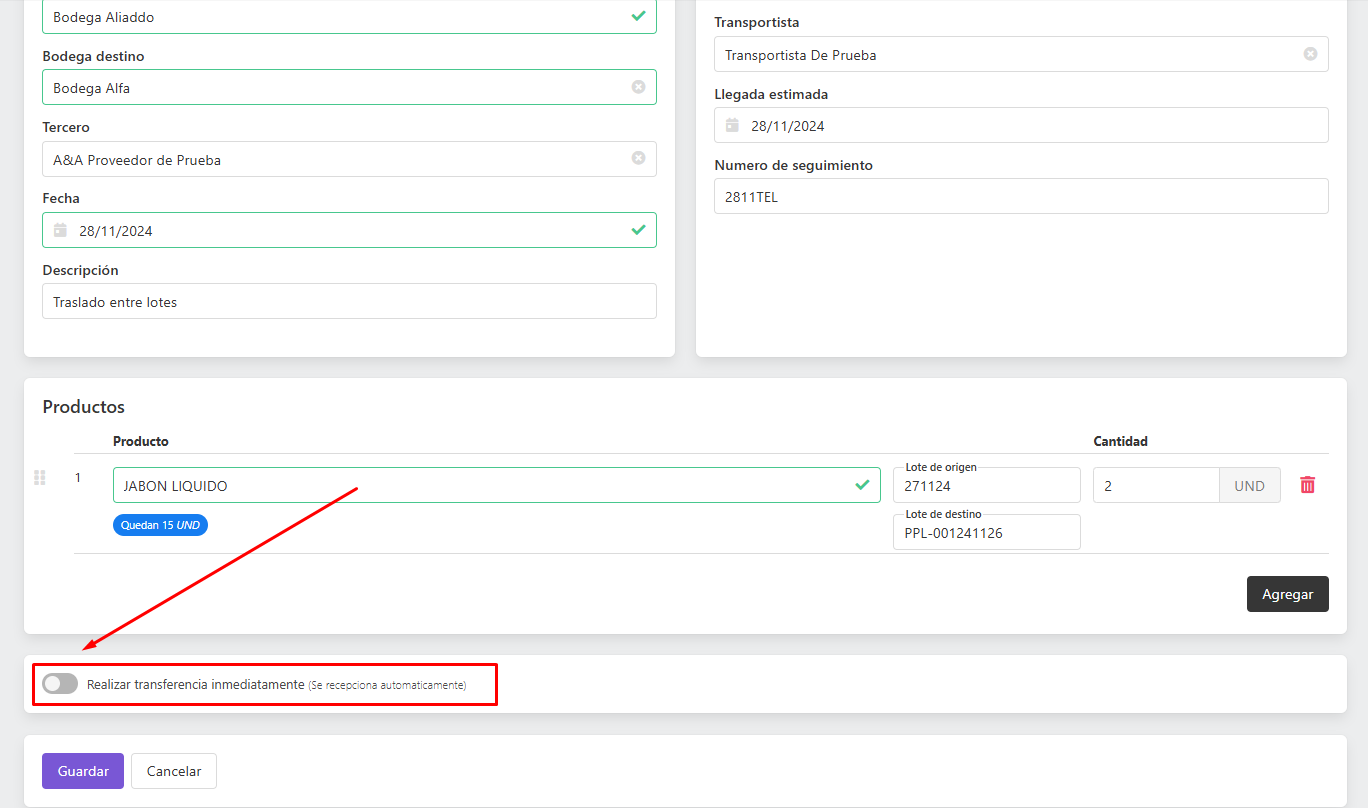
- Completa los datos básicos del traslado:
- Bodega origen: Selecciona la bodega donde se encuentran las unidades del producto.
- Bodega destino: Indica la bodega a la cual se trasladarán las unidades.
- Tercero: Ingresa la información del tercero relacionado con el traslado (cliente, proveedor, etc.).
- Fecha: Registra el día, mes y año en que realizas el traslado.
- Descripción (Opcional): Agrega información adicional que facilite identificar el propósito o contexto del traslado.
- Completa los datos de envío (Opcional):
- Transportista: Especifica el nombre del transportista encargado del traslado.
- Llegada estimada: Ingresa la fecha aproximada de llegada del producto al destino.
- Número de seguimiento: Incluye el número que permite rastrear el traslado, si aplica.

3. Agregar información del producto:
- Registra los detalles del producto que será trasladado entre lotes:
- Ítem: Selecciona el producto que se trasladará entre lotes.
- Lote de origen: Indica el código del lote de origen donde se encuentran las unidades del producto.
- Lote de destino: Especifica el código del lote de destino al que se trasladarán las unidades del producto.
- Cantidad: Ingresa el número exacto de unidades que se moverán del lote de origen al lote de destino.
- Si deseas seguir agregando más productos al traslado, haz clic en Agregar.

4. Guardar el traslado:
- Una vez que hayas completado todos los campos necesarios y agregado los productos al traslado, haz clic en el botón Guardar para confirmar y conservar los cambios realizados.

¡Nota!
Si deseas que el traslado sea recepcionado automáticamente, activa la opción "Realizar transferencia inmediatamente" antes de guardar.
5. Ver borrador:
- Regresa al módulo Traslados para ver el estado del traslado en Borrador.

Opciones del estado borrador:
Puedes seleccionar el borrador y ver las opciones que se muestran en la parte superior:
- Anular: Anula todos los registros seleccionados en estado borrador.
- Eliminar: Elimina los registros seleccionados en este borrador.

6. Marcar como pendiente:
- Selecciona el traslado y haz clic en Marcar como pendiente. Confirma la acción para continuar.
- El estado del traslado cambiará a Pendiente.

7. Recibir el traslado:
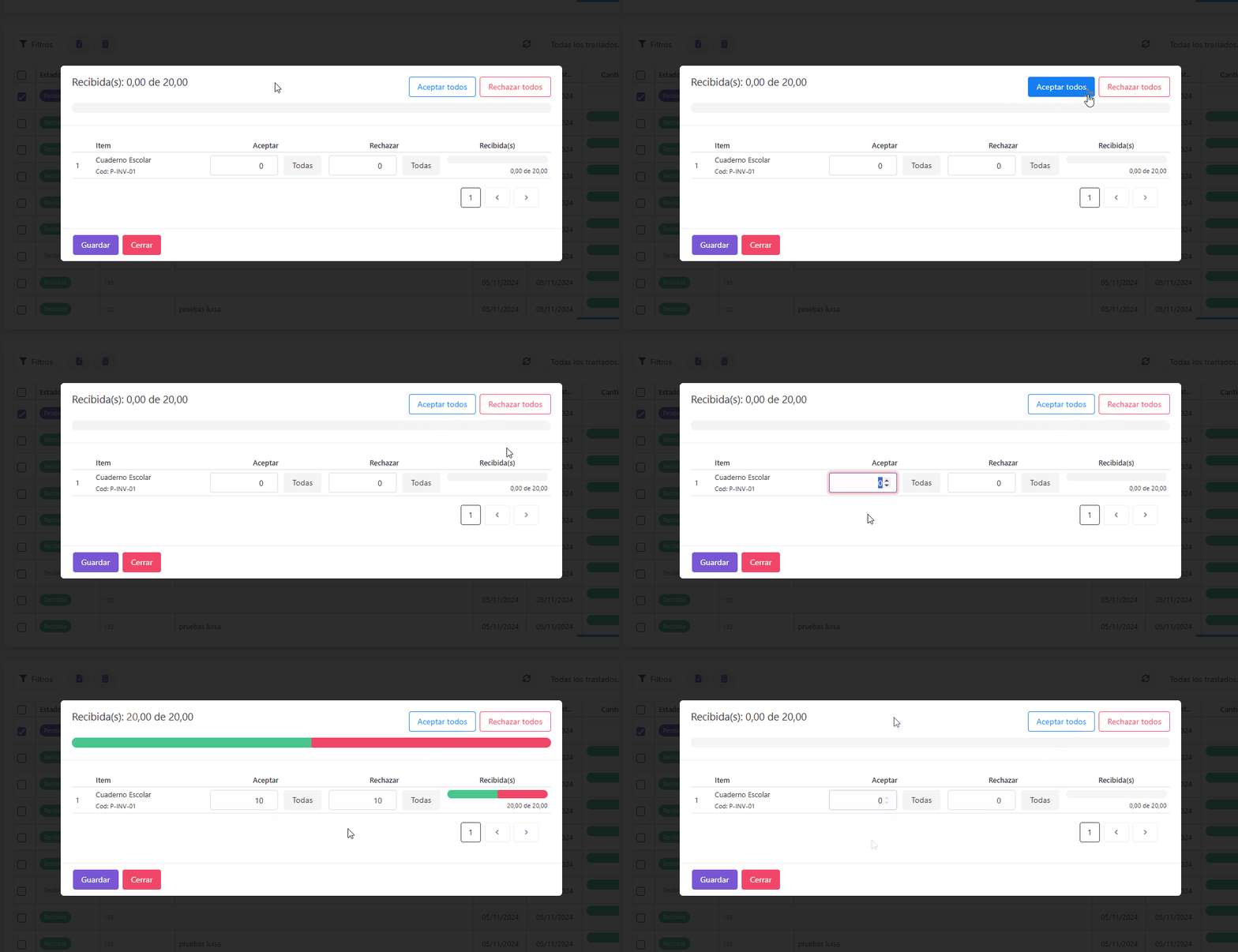
- Selecciona el traslado y haz clic en el botón de Acciones (tres puntos) ubicado a la derecha, luego selecciona Recibir.

Opciones para recibir el traslado:
En la ventana para recibir el traslado puedes:
- Aceptar todos: Acepta todos los productos en el traslado.
- Rechazar todos: Rechaza todos los productos en el traslado.
También puedes ingresar cantidades específicas para aceptar o rechazar según sea necesario.
8. Finalizar el traslado:
- Una vez que hayas aceptado o rechazado los productos del traslado, haz clic en Guardar para finalizar el proceso.
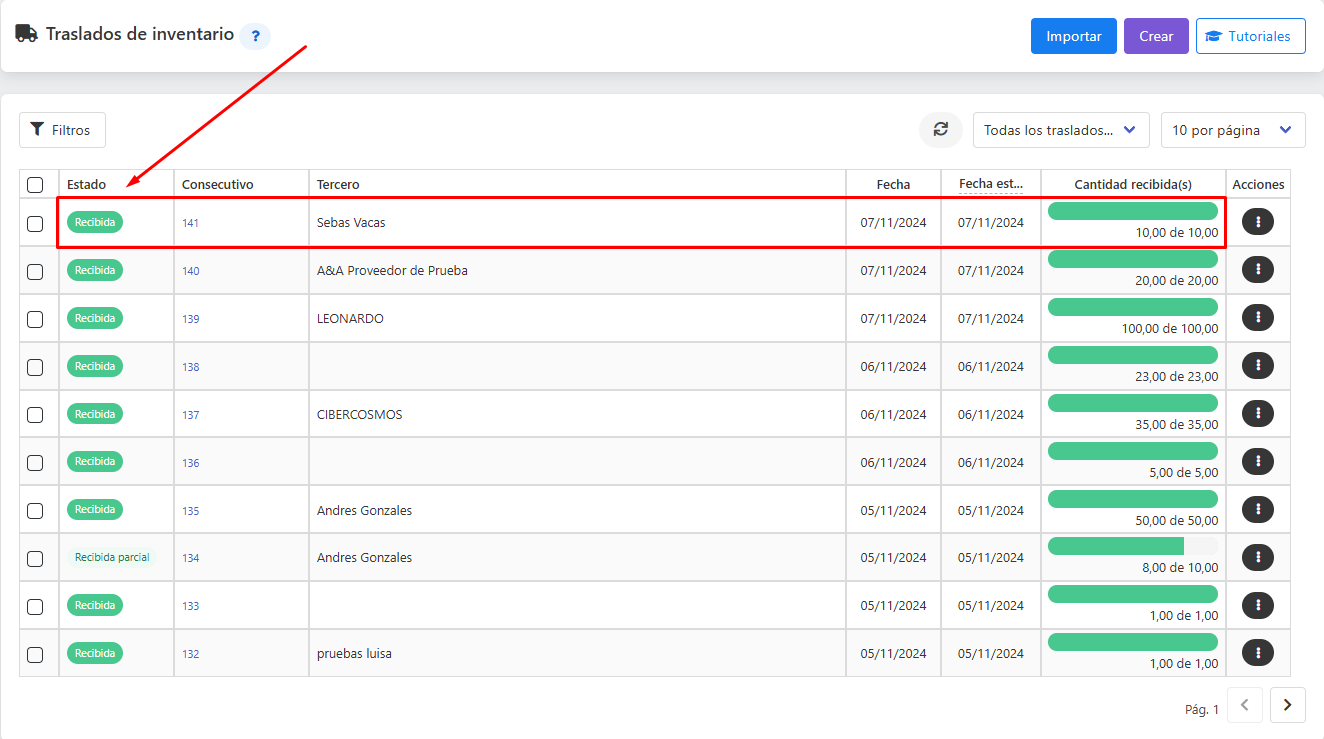
- El estado del traslado cambiará a Recibido, confirmando que el traslado ha concluido correctamente.
✨ ¡Listo!
Así de fácil es hacer un traslado entre lotes en Aliaddo.
📢 ¡Estamos felices de ayudarte! Si tienes alguna duda o necesitas asistencia, no dudes en escribirnos a soporte@aliaddo.com con la descripción de tu solicitud y te daremos una respuesta personalizada. Nuestro equipo te responderá a tu correo registrado en un tiempo máximo de 48 horas.
¡Empresarios increíbles merecen un software increíble!