¿Cómo crear roles y asignar permisos a los usuarios?
¿Qué es un rol?
En Aliaddo, un rol es un conjunto de permisos que determina qué puede hacer cada usuario dentro del sistema. Es como una "tarjeta de acceso" que controla a qué áreas y funciones puede ingresar el usuario.
✨ Esta función es fundamental para:
- Proteger la información sensible de tu empresa
- Evitar modificaciones accidentales en datos importantes
- Asegurar que cada empleado trabaje solo en sus áreas asignadas
- Mantener un mejor control y organización de las operaciones
Palabras clave:
- Permisos: Acciones específicas que un usuario puede realizar (crear, consultar, modificar, eliminar)
- Alcance: Nivel de acceso a la información (personal o de toda la empresa)
- Propietario: Usuario que crea un registro en el sistema
 ¿Cómo crear un rol en Aliaddo?
¡Crear roles y asignar permisos a los usuarios en Aliaddo es muy fácil! Aquí te mostramos cómo hacerlo paso a paso:

Importante
Solo los usuarios con los roles de Propietario o Administrador pueden asignar o modificar permisos, ya que cuentan con acceso total a todos los módulos del sistema.
1. Crear un nuevo rol:
- Ingresa al módulo de Configuración.
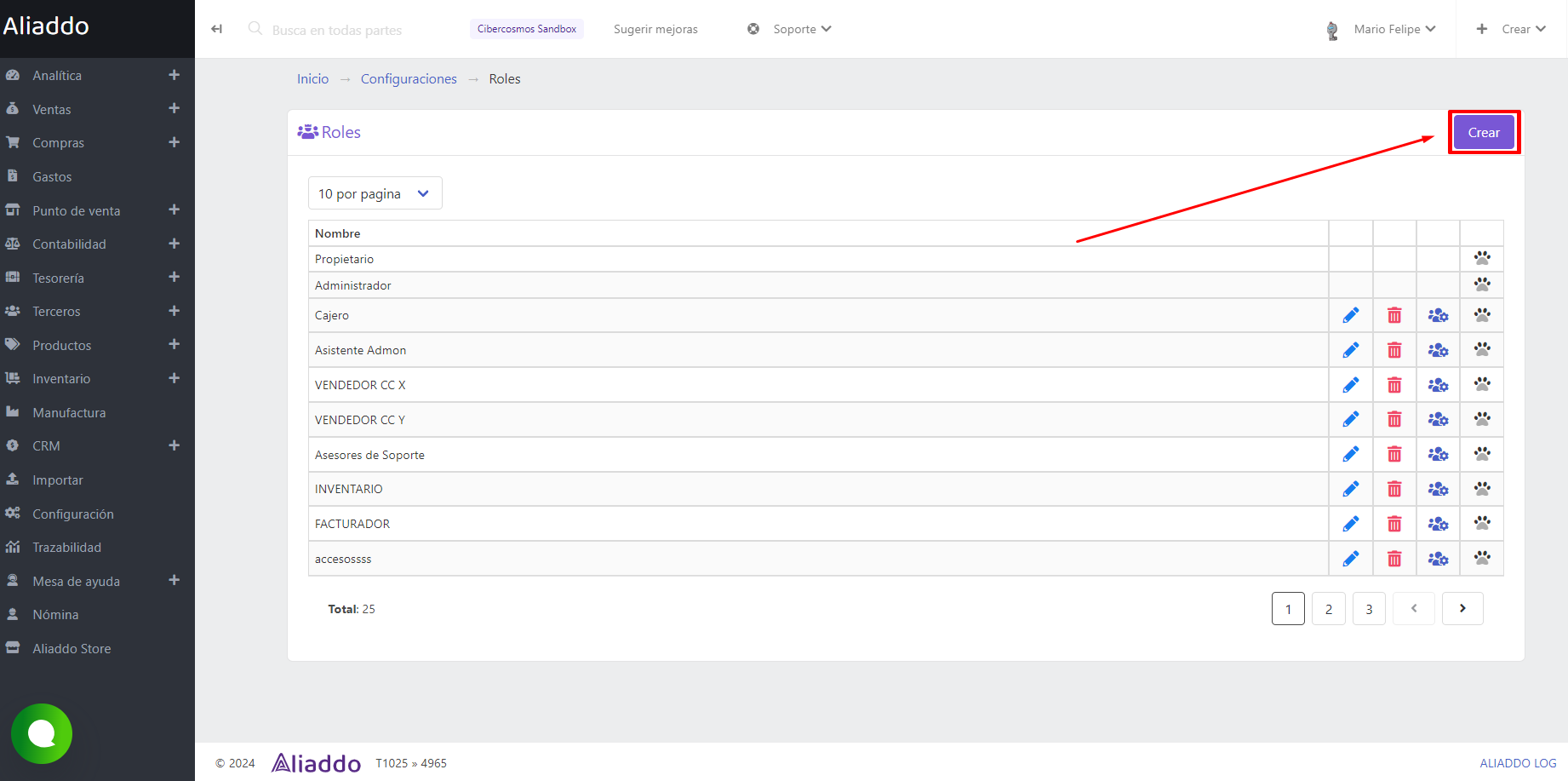
- En la sección Accesos y seguridad, selecciona la opción Roles.

- En esta ventana podrás ver los roles existentes. Si deseas crear uno nuevo, simplemente haz clic en el botón Crear.
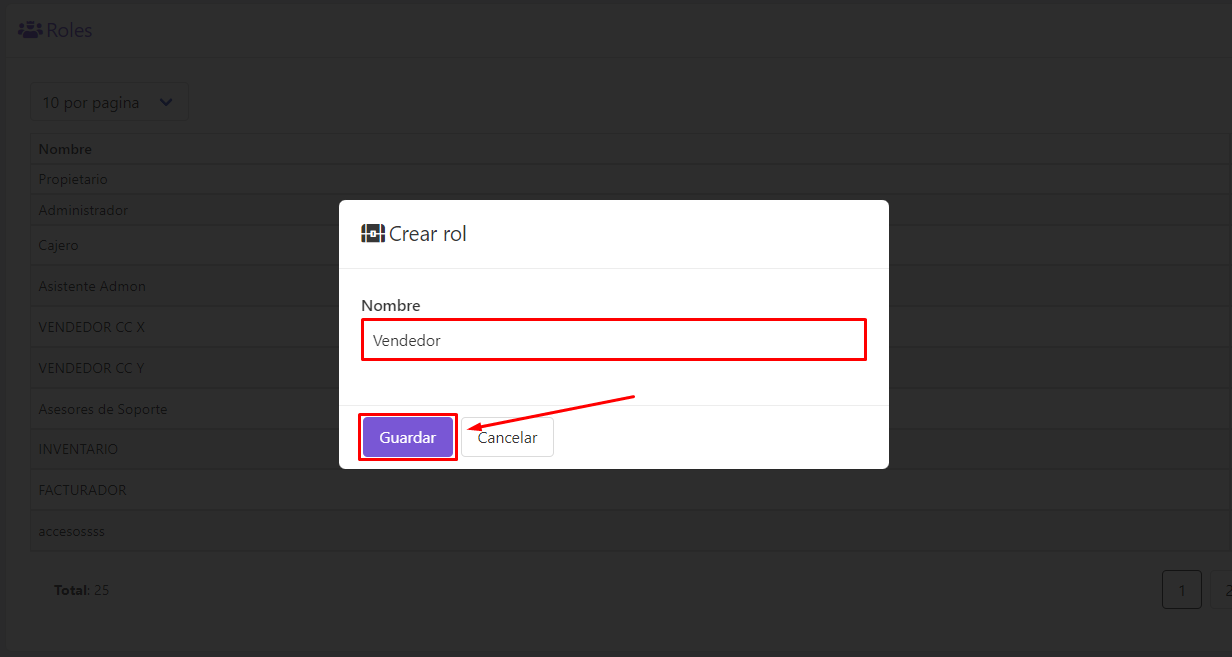
- Allí define el nombre del rol y haz clic en el botón Guardar para conservar los cambios realizados.
2. Gestionar los roles:
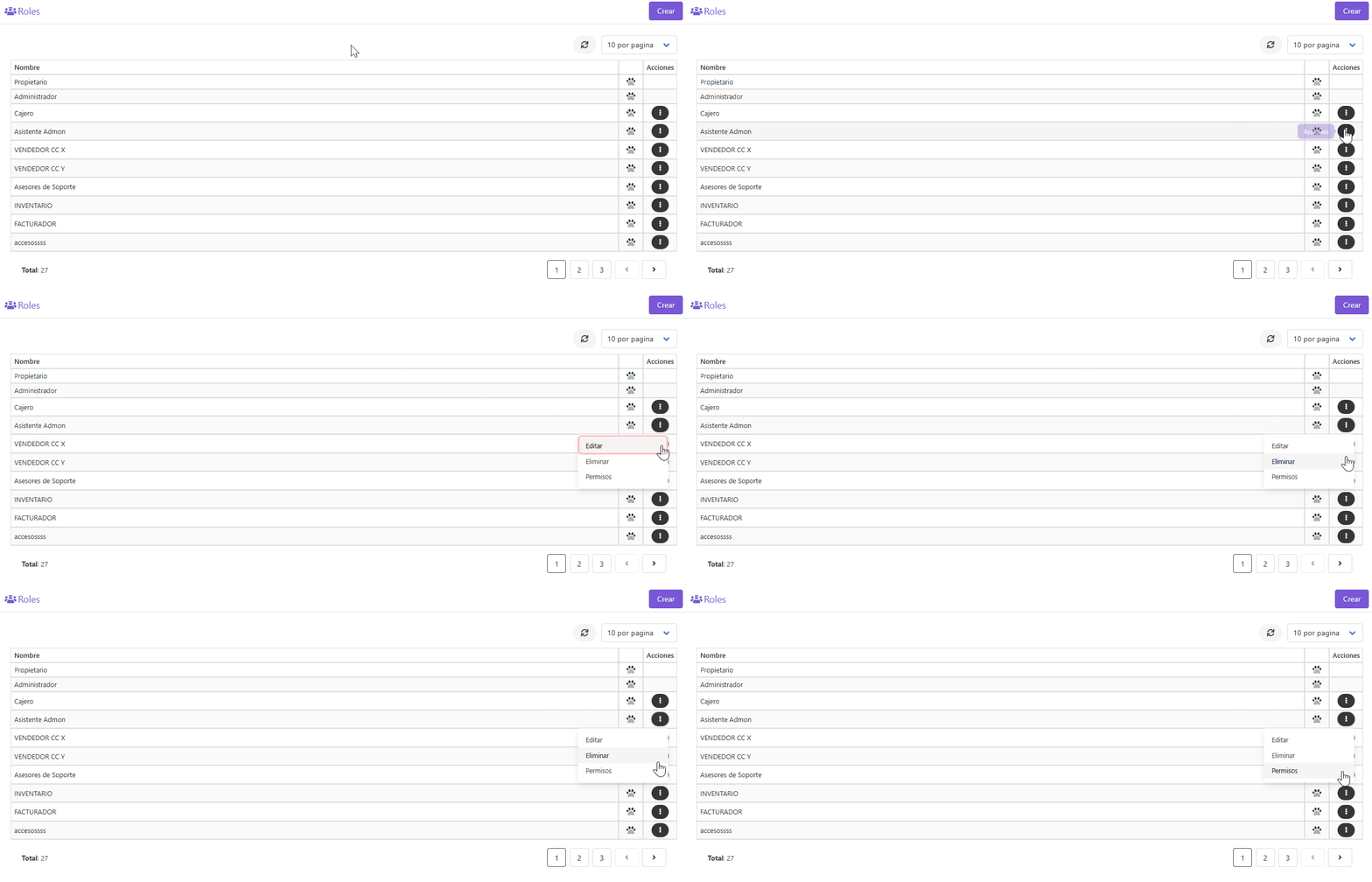
- En la parte derecha de cada rol, encontrarás las siguientes acciones que puedes realizar:
 Editar: Haz clic en el botón de Acciones y selecciona la opción Editar para modificar el nombre del rol.
 Eliminar: Haz clic en el botón Acciones y selecciona la opción Eliminar. Solo puede eliminarse el rol, si no está asignado a ningún usuario.
 Permisos: Haz clic en el botón Acciones y selecciona la opción Permisos. Esta opción te permite asignar los permisos correspondientes al usuario.
3. Asignar permisos:
- Una vez creado el rol, haz clic en el botón Permisos para asignar las acciones permitidas. Teniendo en cuenta las siguientes restricciones:

 Puede gestionar los registros en los que el usuario es propietario, este es quien crea el registro.
 Puede gestionar los registros de toda la empresa, sin importar quién es el propietario.
 El usuario no tiene acceso a ningún registro.
- Dentro de la ventana de Permisos para el rol, encontrarás los diferentes módulos del sistema a los que puedes asignar permisos.
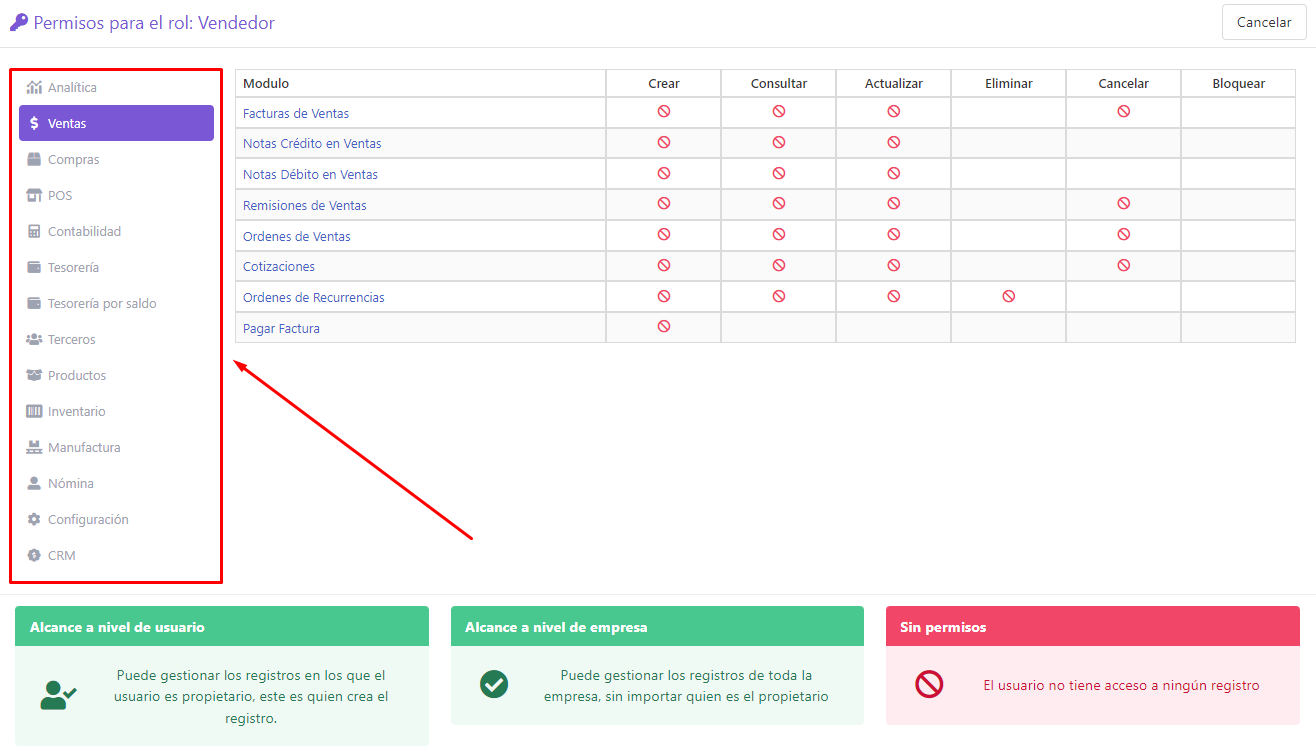
- Para modificar los permisos asignados al rol, solo debes hacer clic sobre el icono que se muestra en cada una de las acciones (Crear, Consultar, Actualizar, Eliminar, Cancelar y Bloquear). Esto te permitirá ajustar de manera sencilla qué acciones puede realizar el usuario con ese rol.
Los permisos pueden asignarse de forma individual para cada módulo o de manera agrupada por secciones, según prefieras. Aquí te mostramos como hacerlo:

✨ ¡Y Listo!
Así de fácil es crear roles y asignar permisos a los usuarios en Aliaddo.
¿Cuál es el siguiente paso?
Una vez que hayas definido el rol, el siguiente paso es crear el usuario.
¡Aquí te contamos como hacerlo!
¡Estamos felices de ayudarte! Si tienes alguna duda o necesitas asistencia, no dudes en escribirnos a soporte@aliaddo.com con la descripción de tu solicitud y te daremos una respuesta personalizada. Nuestro equipo te responderá a tu correo registrado en un tiempo máximo de 48 horas.
¡Con Aliaddo, tu contabilidad en piloto automático!