¿Cómo importar entradas de inventario?
La importación de entradas de inventario te permite cargar masivamente hasta 1000 movimientos desde un archivo plano (Excel). Este proceso es ideal para registrar entradas o salidas de productos de manera eficiente, agilizando la gestión de tu inventario.
 Pasos para importar entradas de inventario
1. Acceder desde el módulo de Inventario:
- Ingresa al módulo Inventario, selecciona la opción Consultar y haz clic en el botón Importar.

2. Importar entrada de inventario:
- Se desplegarán 4 pasos para completar la importación.
Importar entrada de inventario:
Paso 1:
- Tipo de movimiento: Selecciona "Entrada" para registrar el ingreso de productos.
- Tercero: Indica el proveedor o tercero relacionado con la entrada.
- Fecha: Registra el día, mes y año del movimiento.
- Descripción (Opcional): Agrega un detalle sobre el movimiento.
- Luego, haz clic en Continuar.

Paso 2:
- Se mostrarán las opciones para cargar las entradas de inventario, ya sea por archivo o manualmente.
- Selecciona Cargar Archivo y haz clic en el botón Continuar.

Paso 3:
- Descarga la plantilla de ejemplo.
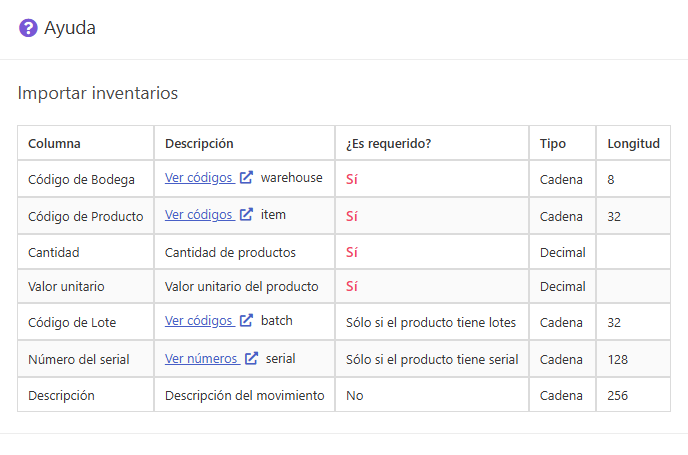
- Borra el contenido de ejemplo y completa la plantilla con los datos correspondientes a las entradas de inventario que deseas importar.
- Consulta el botón "Ver ayuda" para identificar los campos obligatorios y opcionales.
- Carga el archivo arrastrándolo al espacio designado o haciendo clic en el botón para cargar archivo y haz clic en Continuar.

Importante
Recuerda que al momento de importar tu archivo, debes asegúrate que los datos ingresados no contengan los siguientes caracteres especiales: coma (","), punto y coma (";"), tabulación (TAB) y barra vertical ("|").
Estos caracteres podrían afectar la estructura del archivo y causar errores en la lectura o procesamiento de los datos. Si requieres ingresar valores decimales, por favor utiliza punto (".").
Paso 4:
- Verifica los datos cargados en cada columna.
- Finalmente, haz clic en Guardar y confirma la acción.

¡Nota!
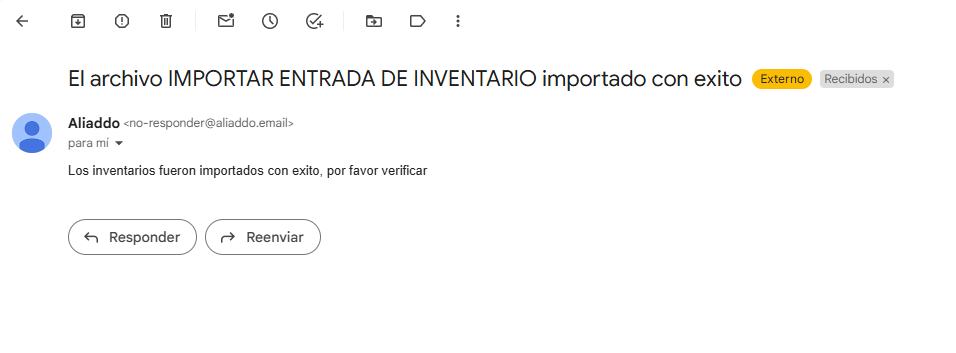
El tiempo de carga dependerá de la cantidad de información en tu archivo. Una vez guardado, recibirás una notificación en tu correo electrónico indicando si la importación fue exitosa o si debes corregir algún error.
📢 ¡Estamos felices de ayudarte! Si tienes alguna duda o necesitas asistencia, no dudes en escribirnos a soporte@aliaddo.com con la descripción de tu solicitud. Nuestro equipo te responderá a tu correo registrado en un tiempo máximo de 48 horas.
🚀 ¡Empresarios increíbles merecen un software increíble!